Login (LOGIN)
Als Designer definieren Sie ausführbare Objekte, die Zugriff auf Drittanbieteranwendungen und Betriebssysteme (Zielsysteme) benötigen. Login-Objekte speichern die Login-Informationen, die Agenten benötigen, um die Objekte auf diesen Zielsystemen auszuführen. Wenn Sie Login-Objekte verwenden, müssen Sie sich nicht an die Passwörter erinnern; Sie weisen einfach das entsprechende Login-Objekt den ausführbaren Objekten zu.
Als Administrator definieren und verwalten Sie Passwörter zentral und sicher in Login-Objekten.
Agenten übertragen die Login-Informationen, die im Login-Objekt definiert sind, auf das Betriebssystem oder eine Anwendung, in dem/der das ausführbare Objekt ausgeführt wird. Diese Informationen werden validiert und das Folgende geschieht:
- Sind sie korrekt, wird die Aufgabe ausgeführt. Sie verwendet die System-ID des Betriebssystems aus dem Login-Objekt.
- Sind sie fehlerhaft, verweigert das Betriebssystem oder die Anwendung die Ausführung der Aufgabe.
Hinweis: Bei einigen Betriebssystemen kann die Login-Prüfung deaktiviert werden. Dies kann Ihr Administrator in der INI-Datei des Agenten vornehmen.
Objektklasse: Passives Objekt
Objekttyp/Kurzname: LOGIN
Diese Seite beinhaltet Folgendes:
Script-Elemente und Login-Objekte
Zum Bearbeiten von Login-Objekten können Sie auch die folgenden Script-Elemente verwenden:
Plattformspezifische Besonderheiten
Einige Plattformen haben besondere Eigenschaften:
-
Normalerweise müssen Sie nur ein Passwort festlegen. Verwenden Sie jedoch WebSphere Version 6 mit aktivierter Verwaltungssicherheit (Administrative Security), müssen drei Passwörter festgelegt werden: Benutzerpasswort, Keystore-Passwort und Truststore-Passwort. Dies gilt auch bei der Definition eines Login-Objekts für JMX-Objekte.
-
Oracle Applications
In Login-Objekten ist es erforderlich, einen OA-internen Benutzer zu bestimmen, mit dem die Jobs ausgeführt werden. Außerdem müssen Sie einen OA-Datenbankbenutzer im Objekt
ERP_LOGINbestimmen. -
Windows
Beim Einloggen in Windows können Sie "*OWN" als Domäne festlegen. Der Windows-Job wird dadurch mit der Berechtigung einer lokalen Anmeldung durchgeführt.
Windows-Agenten benötigen bestimmte Rechte, um Jobs auszuführen. Diese müssen dem Benutzer zugewiesen werden, der den Agenten startet.
-
UNIX
Die Länge des Benutzernamens ist auf 32 Zeichen begrenzt.
Ein Login-Objekt definieren
Eine Definition eines Login-Objekts besteht aus den folgenden Seiten:
- Allgemeine Seiten, die alle Objekte gemeinsam haben:
- Die hier beschriebenen objektspezifischen Einstellungen.
Definieren der Login-Informationen
-
Auf der Seite Login weisen Sie das Login-Objekt einem der Folgenden zu:
-
Einem bestimmten Agenten
Geben Sie in Agent/Name einen Agenten ein, oder wählen Sie ihn aus. Sie können hier eine Variable verwenden. Der Typ des Objekts wird dann automatisch ausgewählt.
-
Allen Agenten eines Typs
Geben Sie in Agent/Name * ein. Der Agententyp ist entweder ein Betriebssystem oder eine Anwendung.
Beispiel
Für VVIEINTEGRATE02A mit dem Typ WINDOWS wurde ein Login-Objekt definiert. Für den Typ WINDOWS wurde ein zweites Login-Objekt definiert, wobei diesmal das Platzhalterzeichen "*" als Typ verwendet wurde.
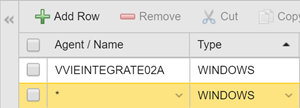
Damit wird das zweite Objekt (mit dem Platzhalter) auf alle Logins von WINDOWS-Agenten verwendet, AUSSER in den Fällen, in denen ein spezifischer Agentennamen eingegeben wird. In unserem Beispiel wird für diesen Agenten immer der Login VVIEINTEGRATE02A verwendet. Für alle anderen WINDOWS-Agenten gelten die Definitionen in *.
-
Serverprozesse für einen passwortgeschützten Service Manager: Geben Sie * in die Felder Agent/Name und Typ ein.
-
-
Wenn Sie einen bestimmten Agenten ausgewählt haben, ist der Typ bereits ausgefüllt. Andernfalls klicken Sie auf das Pfeilsymbol, um die Dropdown-Liste zu öffnen, und wählen den Agententyp aus, auf den diese Definition angewendet wird. Folgende verschiedene Sonderformen von Typen stehen hier zur Verfügung:
- ILM (nur in Mandant 0)
- MAIL - für E-Mail-Kopplungen via SMTP verwendet
- DB - für Partitionierung mit Rapid Automation-Agenten. In diesem Fall müssen Sie den Namen der Solution auswählen
Der Administrator kann in der Variablen UC_LOGIN_TYPES weitere Typen für Login-Objekte definieren (siehe UC_LOGIN_TYPES – Definition zusätzlicher Plattform- und Systemtypen für Login-Objekte). Diese Typen können in der Spalte ausgewählt werden, wenn Sie für den Namen entweder * oder einen beliebigen Wert angeben.
-
Geben Sie eine/n Benutzernamen/ID ein, der/die den Formatvoraussetzungen des Zielsystems entspricht.
-
BS2000
Format: Benutzer-ID, Konto
Umwandlung in Großbuchstaben: Gesamtes Feld
-
Datenbank
Format: Benutzername
Umwandlung in Großbuchstaben: Keine
-
JMX
Format: Benutzername
Umwandlung in Großbuchstaben: Keine
-
LDAP
Format: Domäne/Benutzer-ID
Umwandlung in Großbuchstaben:
-
Windows: Nur Domänen
-
Oracle Active Directory: Keine
-
-
MAIL
Format: SMTP-Benutzer-ID
Umwandlung in Großbuchstaben: Keine
-
NSK
Format: Gruppenname, Benutzer-ID
Umwandlung in Großbuchstaben: Keine
-
Oracle Applications
Format: Benutzername
Umwandlung in Großbuchstaben: Keine
-
OS/390
Format: Benutzer-ID
Umwandlung in Großbuchstaben: Gesamtes Feld
-
OS/400
Format: Benutzer-ID
Umwandlung in Großbuchstaben: Gesamtes Feld
-
PeopleSoft
Format: Operator-ID
Umwandlung in Großbuchstaben: Keine
-
SAP (ABAP Engine/Business Intelligence)
Format: Mandant, Benutzer-ID
Umwandlung in Großbuchstaben: Keine
-
SAP (Exchange Infrastructure)
Format: XI-Benutzer-ID
Umwandlung in Großbuchstaben: Keine
-
UNIX
Format: Benutzer-ID
Umwandlung in Großbuchstaben: Keine
-
VMS
Format: Benutzer-ID
Umwandlung in Großbuchstaben: Gesamtes Feld
-
Windows
Format: Domänen\Benutzer-ID
Umwandlung in Großbuchstaben: Nur Domänen
-
-
Geben Sie ein Passwort ein.
Passwörter können in der Datenbank oder in einem Passworttresor gespeichert werden, siehe Passworttresore. In diesem Fall wird das Passwort direkt an den Agenten gesendet.
Wählen Sie in der Spalte Passworttresor eine der folgenden Optionen aus:
-
Automation Engine um Ihr Passwort in der AE-Datenbank zu speichern.
In der Datenbank gespeicherte Passwörter sind unlimitiert in der Länge, erlauben alle Zeichen (einschließlich Kommas) und werden als Punkte angezeigt.
-
Der externe Tresor, der für die Verwendung eines Tresor-Passworts konfiguriert ist
Wenn das Passwort aus einem externen Passwortspeicher stammt, ist das Passwortfeld deaktiviert und zeigt an, dass ein Tresor-Passwort verwendet wird.
Hinweis: Für JMX-Agenten müssen Sie drei Passwörter angeben: Benutzerpasswort, Keystore-Passwort und Truststore-Passwort. Wenn Sie Ihre Passwörter in der Datenbank speichern, öffnet die Schaltfläche Passwort einen Dialog, in dem Sie sie festlegen können. Wenn Sie einen externen Passwortspeicher verwenden, müssen Sie drei Konten für denselben Agenten einrichten. Weitere Informationen finden Sie unter CA PAM-Konten bzw. CyberArk-Konten.
-
Siehe auch:
- Passworttresore
- Login-Objekte (Sicherheitskapitel, für Administratoren)