Beispiel: Den Benutzerkatalog konfigurieren
In einem Unternehmen mit zwei Abteilungen ("SALES" und "DEVELOPMENT") sollte jeder Benutzer ein vorkonfiguriertes Dashboard namens "Mein Katalog" haben, in dem nur die Ordner und Objekte zur Verfügung stehen, für die der Benutzer die notwendigen Rechte besitzt. In diesem Anwendungsfall erstellt und konfiguriert der Systemadministrator die Benutzergruppen, die als Basis für die Benutzerkataloge dienen, verleiht ihnen die angemessenen Automation Engine-Berechtigungen und weist ihnen die Benutzer zu. Das sorgt dafür, dass Benutzern, wenn sie sich im System anmelden, am Dashboard "Mein Katalog" nur die Ordner und Objekte angezeigt werden, für die sie die notwendigen Rechte besitzen.
Diese Seite beinhaltet Folgendes:
Was werde ich lernen?
- Wie man Benutzergruppen erstellt und diesen Berechtigungen zuweist oder verweigert, um festzulegen, ob auf Ordner und Objekte zugegriffen und/oder mit diesen gearbeitet werden darf.
- Wie man eine Ordner- und Objektstruktur pro Benutzergruppe erstellt, die als Basis für den Benutzerkatalog dient. Dies legt fest, was Benutzer sehen und was sie mit diesen Ordnern und Objekten machen können.
- Wie man Berechtigungen auf Benutzergruppenebene zuweist, damit die zugehörigen Benutzer mit bestimmten Ordnern und Objekten arbeiten können.
- Wie man Benutzer erstellt und diese Benutzergruppen zuweist.
- Wie die Benutzergruppenkonfiguration bestimmt, welche Ordner und Objekte zugehörige Benutzer in deren Benutzerkatalogen sehen können.
Was wird in diesem Anwendungsfall beschrieben?
Die Flexibilität des Verwaltungssystems für Benutzer und Berechtigungen der Automation Engine ermöglicht Ihnen, die Benutzerkataloge auf viele verschiedene Arten zu konfigurieren. In diesem Anwendungsfall werden wir
-
eine Benutzergruppe mit dem Namen "AWI.USER.CATALOG" erstellen.
Diese Benutzergruppe hat drei Funktionen:
-
Sie dient als Basis für die Berechtigungen und Rechte, auf die anschließend aufgebaut wird.
Alle Benutzer im Unternehmen, ob sie nun zum VERKAUF oder zur ENTWICKLUNG gehören, werden dieser Gruppe zugeordnet. Die Benutzergruppe gewährt den Benutzern Leserechte für alle Ordner und Objekte, die ihnen zugeordnet sind. Später werden Sie diese Rechte auf Benutzergruppenebene einschränken, indem Sie die Rechte für bestimmte Ordner verweigern.
- Sie gewährt Benutzern das Zugriffsrecht auf "Mein Katalog", und stellt so sicher, dass sie ihn öffnen können.
-
Sie stellt eine Ordner- und Objektstruktur zur Verfügung, die zeigt, wie die Abteilungen "SALES" und "DEVELOPMENT" arbeiten.
Benutzergruppen sind die Basis von Benutzerkatalogen. Sobald Sie eine Benutzergruppe in der Administration-Perspektive erstellen, steht diese auch in der Perspektive Process Assembly in der Liste Benutzerkatalog zur Verfügung. In der Perspektive Process Assembly können Sie dann Ordner und Objekte zu dem Benutzerkatalog hinzufügen, auf die die Benutzer der entsprechenden Benutzergruppe in ihrem Dashboard "Mein Katalog" Zugriff haben werden.
-
- eine "SALES"-Benutzergruppe erstellen, die über spezifische Rechte für bestimmte Ordner und Objekte verfügt.
- eine "DEVELOPMENT"-Benutzergruppe erstellen, die über spezifische Rechte für bestimmte Ordner und Objekte verfügt.
- diesen Benutzergruppen Benutzer zuweisen.
Wichtig! Die auf Benutzergruppenebene definierte Kombination von Rechten und Berechtigungen und die Ordner und Objekte, die der Benutzergruppe über die Liste Benutzerkatalog hinzugefügt wurden, legen fest, was ein bestimmter Benutzer sehen und was er mit diesen Objekten machen kann.
Voraussetzungen
Sie verfügen über Administratorrechte in dem Mandanten, in dem Sie die Benutzergruppen und Benutzer definieren werden.
Akteure des Anwendungsfalls
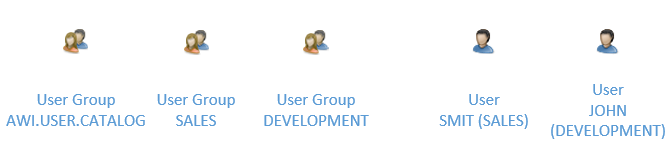
Übersicht
Die folgende Liste soll Ihnen einen ersten Überblick über die notwendigen Schritte bieten:
- Erstellen und konfigurieren Sie die Benutzergruppe "AWI.SERVICE.CATALOG"
- Fügen Sie Ordner zu den Benutzergruppen hinzu
- Fügen Sie Objekte zu den Ordnern hinzu
- Erstellen und konfigurieren Sie die Benutzergruppe "DEVELOPMENT"
- Erstellen und konfigurieren Sie die Benutzergruppe "SALES".
- Fügen Sie die Benutzer zu den Benutzergruppen hinzu
Ablauf
-
Erstellen und konfigurieren Sie die Benutzergruppe "AWI.SERVICE.CATALOG"
Gehen Sie dazu in die Perspektive Administration.
- Melden Sie sich im Automation Engine-Mandanten mit Ihren Administrator-Benutzerdaten an.
- Öffnen Sie die Administration-Perspektive.
- Klicken Sie im Bereich Administration auf der linken Seite auf Benutzerverwaltung und wählen Sie Benutzergruppen aus.
- Klicken Sie mit der rechten Maustaste auf eine beliebige Stelle in der Liste, um Benutzergruppe hinzufügen auszuwählen.
- Geben Sie im Dialog Benutzergruppe hinzufügen "AWI.USER.CATALOG" ein und klicken Sie auf OK.
- Auf der Seite Automation Engine > Berechtigungen legen Sie fest, auf welche Ordner und Objekttypen die Benutzer dieser Gruppe Zugriff haben werden.
Gewähren Sie den Benutzern dieser Gruppe Leserechte für alle Ordner und Objekte, auf die sie Zugriff haben sollten. Später werden Sie diese Rechte auf Benutzergruppenebene einschränken, indem Sie die Rechte für bestimmte Ordner verweigern.
- Wählen Sie in der Spalte Grp. aus der Dropdown-Liste 1 aus.
- Wählen Sie in der Spalte Typ aus der Dropdown-Liste FOLD aus.
- Geben Sie in der Spalte Name das Zeichen * ein.
- Aktivieren Sie das Kontrollkästchen R - Lesen.
Dies bewirkt, dass alle dieser Gruppe zugewiesenen Benutzer die Ordner und Objekte öffnen können werden, die sie später hinzufügen.
Aus technischen Gründen ist es notwendig, "AWI.USER.CATALOG" Leserechte für den Objekttyp "Benutzergruppe" zu gewähren. Gehen Sie dazu wie folgt vor:
- Klicken Sie in der Symbolleiste auf Zeile hinzufügen.
- Wählen Sie in der Spalte Grp. aus der Dropdown-Liste 1 aus.
- Wählen Sie in der Spalte Typ aus der Dropdown-Liste USRG aus.
- Geben Sie in der Spalte Name das Zeichen * ein.
- Aktivieren Sie das Kontrollkästchen R - Lesen.
-
Fügen Sie Ordner zu den Benutzergruppen hinzu
Gehen Sie dazu in die Perspektive Process Assembly.
Sobald Sie eine Benutzergruppe in der Administration-Perspektive erstellen, steht diese auch in der Benutzerkatalog-Liste in der Process Assembly-Perspektive zur Verfügung. Dort können Sie die Ordner und Objekte hinzufügen, auf die die Benutzer in der entsprechenden Benutzergruppe Zugriff haben werden.
In diesem Anwendungsfall werden wir zwei Ordner erstellen: SALES und DEVELOPMENT. Wir werden die Objekte hinzufügen, auf die die Mitglieder dieser Abteilungen jeweils Zugriff haben sollten.
- Wechseln Sie in die Perspektive Process Assembly.
- Erweitern Sie im Explorer die Liste Benutzerkatalog.
- Klicken Sie in der Symbolleiste auf Ordner hinzufügen oder klicken Sie mit der rechten Maustaste an eine beliebige Stelle in der Liste und wählen Sie Ordner hinzufügen aus.
- Geben Sie im Dialog Ordner hinzufügen "DEVELOPMENT" in das Feld Name ein. Optional können Sie einen Titel eingeben (dabei handelt es sich um eine Kurzbeschreibung des Ordners). Unter Ordner können Sie den Pfad des Ordners sehen, den sie gerade erstellen. Nehmen Sie hier keine Änderungen vor.
- Wiederholen Sie diese Schritte, um den Ordner "SALES" zu erstellen.
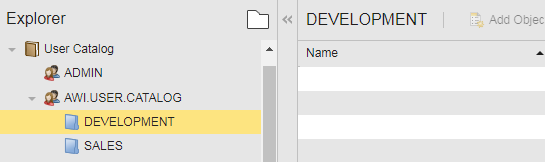
Nun stehen beide Ordner in Benutzerkatalog > AWI.USER.CATALOG zur Verfügung. So sieht das Ergebnis aus:
-
Fügen Sie Objekte zu den Ordnern hinzu
Der Ordner DEVELOPMENT sollte die Objekte enthalten, auf die die Benutzer der Gruppe DEVELOPMENT Zugriff haben sollen. Der Ordner SALES sollte die Objekte enthalten, auf die die Benutzer der Gruppe SALES Zugriff haben sollen.
Der Ordner DEVELOPMENT wird zwei Workflows enthalten:
- #1DWH.UPDATE_DATAWAREHOUSE
- JOBP.AGENT.ONBOARDING.
Der Ordner SALES enthält auch zwei Workflows:
- #2DWH.SEND_REPORTS_TO_MANAGEMENT
- #CUSTOMER.ONBOARDING.
Fügen Sie die Objekte wie folgt hinzu:
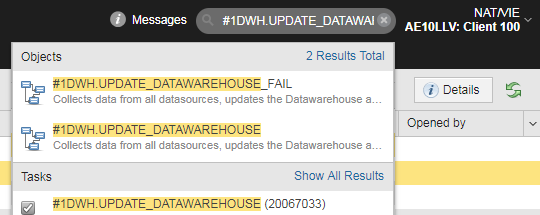
- Geben Sie in der oberen rechten Ecke des Bildschirms im Feld für die globale Suche #1DWH.UPDATE_DATAWAREHOUSE ein und drücken Sie die Eingabetaste.
-
Ein Popup-Fenster öffnet sich und zeigt das Ergebnis der Suche an:
- Klicken Sie mit der rechten Maustaste auf #1DWH.UPDATE_DATAWAREHOUSE und wählen Sie Zum Benutzerkatalog hinzufügen aus dem Kontextmenü aus.
-
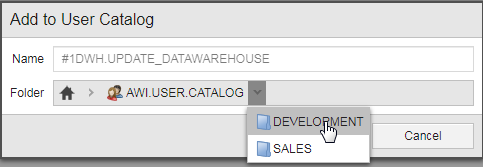
Wählen Sie im Dialog Zum Benutzerkatalog hinzufügen den in AWI.USER.CATALOG bereits verfügbaren Ordner "DEVELOPMENT" aus und klicken Sie auf OK:
- Wiederholen Sie diese Schritte für JOBP.AGENT.ONBOARDING (für DEVELOPMENT) sowie für # 2DWH.SEND_REPORTS_TO_MANAGEMENT und CUSTOMER.ONBOARDING (für SALES).
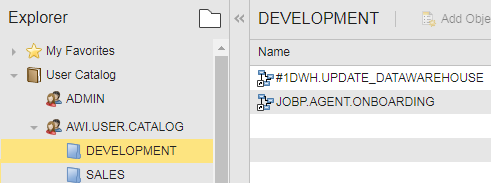
Die Workflows stehen nun als Links in Benutzerkatalog > AWI.USER.CATALOG > DEVELOPMENT/SALES zur Verfügung. So sieht das Ergebnis aus:
-
Erstellen und konfigurieren Sie die Benutzergruppe "DEVELOPMENT"
Gehen Sie dazu in die Perspektive Administration.
Konfigurieren Sie die Gruppenberechtigungen
- Klicken Sie auf Benutzerverwaltung, um sie zu erweitern, und wählen Sie Benutzergruppen aus.
- Klicken Sie mit der rechten Maustaste auf eine Stelle in der Liste, um Benutzergruppe hinzufügen auszuwählen, oder klicken Sie in der Symbolleiste auf die Schaltfläche Benutzergruppe hinzufügen.
- Geben Sie im Dialog Benutzergruppe hinzufügen "DEVELOPMENT" ein und klicken Sie auf OK.
-
Legen Sie auf der Seite Automation Engine > Berechtigungen fest, auf welche Ordner und Objekttypen die Benutzer dieser Gruppe Zugriff haben werden.
Später werden wir alle Benutzer der Benutzergruppe AWI.USER.CATALOG zuweisen. Dadurch erhalten Sie die Berechtigung, auf alle Ordner und Objekte zuzugreifen, die wir hinzugefügt haben. Aus diesem Grund müssen Sie nun die Rechte der DEVELOPMENT-Benutzer einschränken.
- Wählen Sie in der Spalte Grp. aus der Dropdown-Liste NOT aus.
- Wählen Sie in der Spalte Typ aus der Dropdown-Liste FOLD aus.
-
Geben Sie in der Spalte Name *SALES* ein und aktivieren Sie das Kontrollkästchen R - Lesen.
Dies bewirkt, dass alle dieser Gruppe zugewiesenen Benutzer den Ordner "SALES" und die darin enthaltenen Objekte nicht sehen können.
- Klicken Sie in der Symbolleiste auf Zeile hinzufügen.
- Wählen Sie in der Spalte Grp. aus der Dropdown-Liste 1 aus.
- Wählen Sie in der Spalte Typ aus der Dropdown-Liste JOBP aus.
- Geben Sie in die Spalte Name *#1DWH.UPDATE_DATAWAREHOUSE* ein.
-
Aktivieren Sie die Kontrollkästchen R - Lesen, X - Ausführen, S - Ausführungen und P - Report öffnen. So sieht das Ergebnis aus:
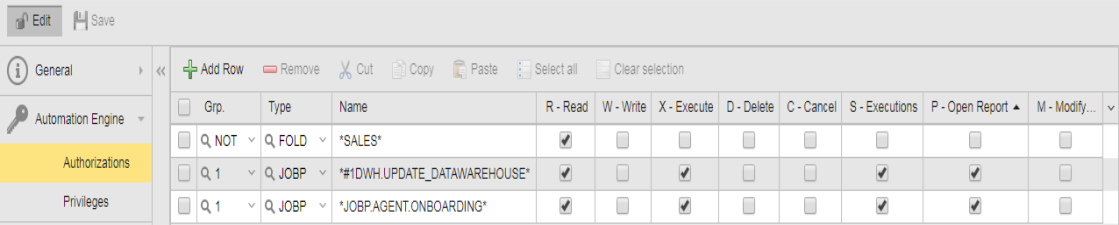
Dies bewirkt, dass alle dieser Gruppe zugewiesenen Benutzer dieses Objekt öffnen und ausführen sowie zugehörige Ausführungen (historische Daten) und Reports sehen können. Dies ist ein Beispiel für die Rechte, die Sie Benutzern gewähren können. Abhängig von der Richtlinie in Ihrem Unternehmen müssen Sie vielleicht andere Kontrollkästchen aktivieren.
- Wiederholen Sie diese Schritte für den Workflow JOBP.AGENT.ONBOARDING.
Konfigurieren Sie die Gruppenberechtigungen
-
Wechseln Sie zur Seite Berechtigungen und aktivieren Sie folgende Kontrollkästchen:
-
Zugriff auf My Catalog
Damit wird Benutzern das Öffnen ihrer Kataloge ermöglicht.
-
Zugriff auf Process Monitoring
Damit wird Benutzern das Öffnen der Perspektive Process Monitoring ermöglicht, um sich die Ausführungen der Objekte anzusehen, für die sie die notwendigen Berechtigungen besitzen.
-
Zugriff auf Dashboards
Damit wird Benutzern das Öffnen der Perspektive "Dashboard" und das Erstellen von benutzerdefinierte Ansichten ermöglicht
-
-
Speichern Sie Ihre Änderungen
Dies bewirkt, dass die Benutzer dieser Benutzergruppe beide Workflows öffnen und ausführen können und Zugriff auf deren Reports haben.
-
Erstellen und konfigurieren Sie die Benutzergruppe "SALES".
Konfigurieren Sie die Gruppenberechtigungen
- Wählen Sie in der Spalte Grp. aus der Dropdown-Liste NOT aus.
- Wählen Sie in der Spalte Typ aus der Dropdown-Liste FOLD aus.
-
Geben Sie in der Spalte Name *DEVELOPMENT* ein.
Dies bewirkt, dass alle dieser Gruppe zugewiesenen Benutzer den Ordner "DEVELOPMENT" und die darin enthaltenen Objekte nicht sehen können.
- Klicken Sie in der Symbolleiste auf Zeile hinzufügen.
- Wählen Sie in der Spalte Grp. aus der Dropdown-Liste 1 aus.
- Wählen Sie in der Spalte Typ aus der Dropdown-Liste JOBP aus.
- Geben Sie in der Spalte Name *# 2DWH.SEND_REPORTS_TO_MANAGEMENT* ein.
-
Aktivieren Sie die Kontrollkästchen R - Lesen, X - Ausführen, S - Ausführungen und P - Report öffnen.
Dies bewirkt, dass alle dieser Gruppe zugewiesenen Benutzer dieses Objekt öffnen und ausführen sowie zugehörige Ausführungen (historische Daten) und Reports sehen können. Dies ist ein Beispiel für die Rechte, die Sie Benutzern gewähren können. Abhängig von der Richtlinie in Ihrem Unternehmen müssen Sie vielleicht andere Kontrollkästchen aktivieren.
- Wiederholen Sie diese Schritte für den Workflow CUSTOMER.ONBOARDING.
Konfigurieren Sie die Gruppenberechtigungen
-
Wechseln Sie zur Seite Berechtigungen und aktivieren Sie folgende Kontrollkästchen:
-
Zugriff auf My Catalog
Damit wird Benutzern das Öffnen ihrer Kataloge ermöglicht.
-
Zugriff auf Process Monitoring
Damit wird Benutzern das Öffnen der Perspektive Process Monitoring ermöglicht, um sich die Ausführungen der Objekte anzusehen, für die sie die notwendigen Berechtigungen besitzen.
-
Zugriff auf Dashboards.
Damit wird Benutzern das Öffnen der Perspektive "Dashboard" und das Erstellen von benutzerdefinierte Ansichten ermöglicht
-
- Speichern Sie Ihre Änderungen.
Dies bewirkt, dass die Benutzer dieser Benutzergruppe beide Workflows öffnen und ausführen können und Zugriff auf deren Reports haben.
-
Fügen Sie die Benutzer zu den Benutzergruppen hinzu
- Öffnen Sie die Liste Benutzer und suchen Sie nach "JOHN" (unser DEVELOPMENT-Benutzer).
- Klicken Sie mit der rechten Maustaste darauf und wählen Sie Öffnen aus.
- Erweitern Sie die Liste Benutzer im linken Bereich und wählen Sie Benutzergruppen aus. Hier weisen Sie den Benutzer einer oder mehreren Benutzergruppen zu.
-
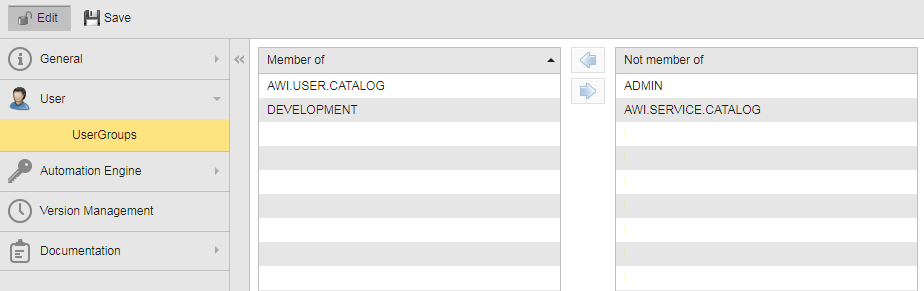
Drücken und halten Sie die Shift-Taste auf Ihrer Tastatur und wählen Sie in der Liste Nicht Mitglied von die Einträge AWI.USER.CATALOG und DEVELOPMENT aus. Klicken Sie anschließend auf den linken Pfeil, um diese zur Liste Mitglied von hinzuzufügen. So sieht das Ergebnis aus:
- Gehen Sie zurück zur Liste Benutzer und suchen Sie nach "SMIT" (unser SALES-Benutzer). Öffnen Sie auch dessen Objektdefinition auf der Unterseite Benutzergruppen.
- Drücken und halten Sie die Shift-Taste auf Ihrer Tastatur und wählen Sie in der Liste Nicht Mitglied von die Einträge AWI.USER.CATALOG und SALES aus. Klicken Sie anschließend auf den linken Pfeil, um diese zur Liste Mitglied von hinzuzufügen.
- Speichern Sie Ihre Änderungen.
Beide Benutzer sind nun Mitglieder der Gruppe AWI.USER.CATALOG. Dadurch erhalten die Benutzer die Rechte und Berechtigungen, die Sie dort definiert haben. Beide sind außerdem Mitglieder einer zusätzlichen Benutzergruppe, in der diese Rechte auf die Ordner, Objekte und Berechtigungen, die zu ihrer Rolle passen, beschränkt sind.
-
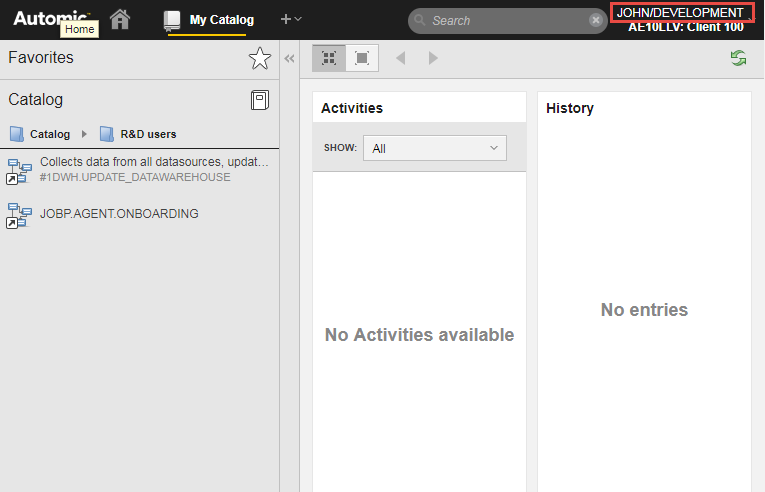
Melden Sie sich im System mit den für JOHN festgelegten Benutzerdaten an und öffnen Sie die Perspektive Mein Katalog. Es stehen nur die beiden DEVELOPMENT-Workflows zur Verfügung:
-
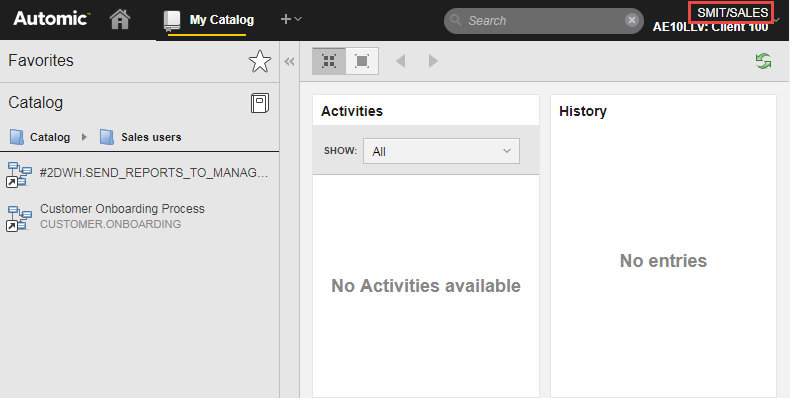
Melden Sie sich beim System mit den für SMIT festgelegten Benutzerdaten an und öffnen Sie die Perspektive Mein Katalog. Es stehen nur die beiden SALES-Workflows zur Verfügung:
Nützliche Links
Dieser Anwendungsfall enthält Referenzen zu einigen Funktionen, über die Sie vielleicht mehr erfahren möchten.