Schedules überwachen
Der Schedule-Monitor liefert detaillierte Informationen über den Fortschritt einer Schedule und die Ausführungen ihrer Unteraufgaben. Er ist verfügbar, sobald eine Schedule gestartet wurde. Sie können jede Schedule überwachen, für die Sie die notwendigen Berechtigungen haben. Als Operator verwenden Sie den Schedule-Monitor, um den Fortschritt der Schedules, für die Sie verantwortlich sind, zu überprüfen und zu analysieren, wieso Vorgänge fehlgeschlagen sind. Als Entwickler und Objektdesigner führen Sie Objekte aus, nachdem Sie diese definiert haben. Mit dem Aufgaben-Monitor prüfen Sie, ob sie sich wie erwartet verhalten.
Sie können einige Schedule-Einstellungen und die Eigenschaften der Aufgaben nur ändern, solange die Schedule und deren Aufgaben aktiv sind. Diese Änderungen gelten für die jeweilige Ausführung. Wenn Sie diese Änderungen auf Dauer beibehalten möchten, müssen Sie die Schedule-Definition ändern. Sobald die Schedule beendet ist, gelten die ursprünglichen Einstellungen wieder.
Der Schedule-Monitor ist verfügbar, solange die Schedule in der Liste Aufgaben bleibt, auch wenn dieser beendet wurde.
Diese Seite beinhaltet Folgendes:
Auf den Schedule-Monitor zugreifen
Sie können über die folgenden Bereiche des Systems auf den Schedule Monitor zugreifen, indem Sie mit der rechten Maustaste auf die Schedule klicken und Letzter Monitor oder Monitor öffnen auswählen.
- Perspektive Process Assembly.
- Perspektive Process Monitoring.
- Perspektive My Catalog.
- Perspektive ""Dashboards"".
- Dropdown-Liste ""Globale Suche"".
Überblick über den Schedule Monitor
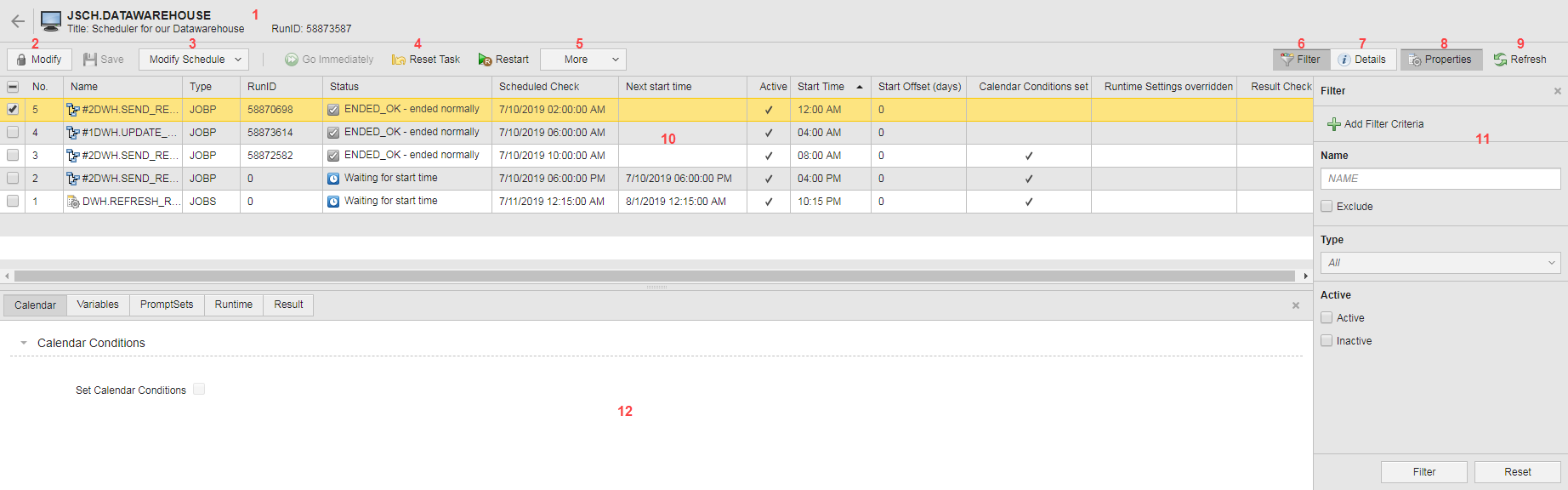
Dieser Screenshot zeigt einen Schedule-Monitor. Jedes Hauptelement hat eine Nummer. In der Liste nach dem Screenshot werden die einzelnen Elemente kurz beschrieben:
-
Titelleiste
Die Titelleiste zeigt den Namen, den Titel und die Ausführungs-ID der Schedule an. Weitere Informationen finden Sie unter Titelleiste.
-
Schaltfläche Ändern
Wenn Sie den Schedule-Monitor öffnen, wird die im schreibgeschützten Modus geöffnet. Um die Schedule oder die Eigenschaften ihrer Aufgaben zu ändern, muss der Monitor im Modus "Überwachen" (Bearbeiten) sein. Klicken Sie auf die Schaltfläche Ändern, um die Ausführung zu stoppen und in den Bearbeitungsmodus zu wechseln. Nehmen Sie Ihre Änderungen vor, und klicken Sie erneut auf die Schaltfläche Ändern. In einem Dialogfeld werden Sie aufgefordert, zu entscheiden, ob Sie in den schreibgeschützten Modus wechseln und die Ausführung fortsetzen möchten. Die Schaltfläche Ändern ist im Mandanten 0 nicht verfügbar.
Weitere Informationen finden Sie hier:
-
Schaltfläche Schedule-Aktionen
Klicken Sie auf diese Schaltfläche, um die Liste der Funktionen zu öffnen, die der Schedule zur Verfügung stehen. Welche Funktionen aufgelistet werden, hängt vom Status der Schedule ab. Weitere Informationen finden Sie unter Verfügbare Funktionen abhängig vom Aufgabenstatus.
-
Verknüpfungen zu den häufigsten Aufgabenfunktionen (Sofort starten, Aufgabe zurücksetzen und Neustart)
Tipp: Bei Aufgaben, bei denen es sich um Jobs (JOBS) handelt, können Sie von hier aus auf deren Monitor zugreifen, sofern sie nicht als Teil einer Jobgruppe laufen (in diesem Fall ist ihr Aufgabentyp C_HOSTG).
-
Schaltfläche Aufgabenaktionen mit zusätzlichen Aufgabenfunktionen
Erweitern Sie das Dropdown-Menü, um die Funktionen anzuzeigen, die für die ausgewählten Aufgaben zur Verfügung stehen. Wenn eine Option deaktiviert ist, bedeutet dies, dass die Funktion aufgrund des Aufgabenstatus nicht verfügbar ist.
Weitere Informationen finden Sie unter Mit Aufgaben innerhalb des Schedule-Monitors arbeiten.
-
Schaltfläche Filter
Wenn die Schedule viele Aufgaben enthält, hilft Ihnen der Filter, sie zu finden. Weitere Informationen finden Sie unter Aufgaben im Schedule Monitor filtern.
-
Schaltfläche Details für Aufgaben
Wenn Sie auf die Schaltfläche Details klicken, ohne eine Aufgabe auszuwählen, werden die Details des Ablaufplans angezeigt. Wenn Sie keine bestimmte Aufgabe auswählen und auf die Schaltfläche klicken, werden die Details der Aufgabe angezeigt. Wenn Sie mehrere Aufgaben auswählen und auf die Schaltfläche klicken, wird die Anzahl der Aufgaben angezeigt, die Sie ausgewählt haben.
-
Schaltfläche Eigenschaften für Aufgaben
Wählen Sie eine Aufgabe aus und klicken Sie auf Eigenschaften, um den Eigenschaftenbereich in der unteren Bildschirmhälfte zu öffnen. Die Registerkarten in diesem Teilfenster geben die Aufgabenkonfigurationsdetails an.
Wenn Sie eine der Registerkarten öffnen, speichert das System diese Informationen. Wenn Sie das Teilfenster Eigenschaften schließen, eine andere Aufgabe auswählen und dann zu den Eigenschaften der ersten Aufgabe zurückkehren, öffnet sich das Teilfenster Eigenschaften mit der Registerkarte, die Sie zuletzt besucht haben. Das gleiche gilt für die Bildlaufposition innerhalb einer Registerkarte. Wenn Sie nach unten scrollen, um Daten in einem der Abschnitte einer Registerkarte einzugeben oder auszuwählen, werden diese Informationen ebenfalls gespeichert. Wenn Sie die Registerkarte verlassen und später wieder zurückkehren, wird sie an dieser Position geöffnet.
Verwenden Sie diese Funktion, um die Konfiguration der Aufgaben in der Schedule zu vergleichen.
Um die Bildlaufposition zurückzusetzen, aktualisieren Sie die Ansicht.
Weitere Informationen finden Sie hier: Aufgabeneigenschaften in einer aktiven Schedule ändern.
-
Schaltfläche "Aktualisieren"
Während der Ausführung eines Workflows ist der Monitor dynamisch. Standardmäßig wird er alle 60 Sekunden aktualisiert. Bei Bedarf können Sie das Aktualisierungsintervall in Ihren Benutzereinstellungen ändern. Weitere Informationen finden Sie unter Aktualisierungsintervall.
-
Aufgabenliste
Die in einem Schedule-Objekt enthaltenen Aufgaben werden im Monitor nach Startzeiten sortiert aufgelistet. Aufgaben mit gleicher Startzeit werden alphabetisch nach ihrem Namen sortiert. Die Spalten im Schedule-Monitor liefern folgende Informationen:
-
Aufgabenname
Name der Aufgabe. Kann nicht bearbeiten werden.
-
Typ
Abkürzung für den Aufgabentyp. Kann nicht bearbeiten werden.
-
RunID
Eindeutige Kennung, die der Aufgabe nach der Verarbeitung zugewiesen wird. Kann nicht bearbeiten werden.
-
Status
Aktueller Status der Aufgabe.
-
Geplante Prüfung
Zeit und Datum, zu welchem geprüft wird, ob die Aufgabe gestartet werden soll. Kann nicht bearbeiten werden.
-
Nächster Startzeitpunkt
Zeitpunkt, zu dem die Aufgabe voraussichtlich das nächste Mal gestartet wird. Dieser Zeitpunkt hängt von der eingetragenen Periode der Schedule und den gesetzten Kalenderbedingungen ab.
CALE_LOOK_AHEAD_MAX wird hier angezeigt, wenn die berechnete Startzeit über dem Zeitraum liegt, den der Administrator in der Variablen UC_CLIENT_SETTINGS definiert hat. Diese Information wird auch angezeigt, wenn die Schedule ein Kalenderereignis zugeordnet wurde, das nicht mehr gültig oder verfügbar ist. In diesem Fall wechselt der Status der Aufgabe zu FAULT_OTHER - Start nicht möglich. Sonstiger Fehler in diesem Fall.
Sie können die Startzeit direkt aus der Liste ändern. Weitere Informationen finden Sie unter Aufgabeneigenschaften in einer aktiven Schedule ändern.
-
Aktiv
Gibt an, ob diese Aufgabe aktiv ist oder nicht. Hier können Sie Aufgaben aktivieren und deaktivieren. Weitere Informationen finden Sie unter Aufgabeneigenschaften in einer aktiven Schedule ändern.
-
Startzeitpunkt
Zeitpunkt, zu dem diese Aufgabe ausgeführt wird. Der Standardwert ist der Zeitpunkt, der im Feld Periodenwechsel auf der Seite Attribute der Schedule definiert wurde. Sie können die Startverzögerung hier ändern. Weitere Informationen finden Sie unter Aufgabeneigenschaften in einer aktiven Schedule ändern.
-
Startverzögerung (Tage)
Dieses Feld gibt die Anzahl der Tage an, die zwischen dem Beginn einer Periode und der Aktivierung der ausgewählten Aufgabe vergehen sollen. Dieses Feld wird in Kombination mit der Dauer der Periode und dem Periodenwechsel verwendet. Weitere Informationen finden Sie unter Aufgabeneigenschaften in einer aktiven Schedule ändern.
-
Kalenderbedingungen gesetzt
Ein Häkchen zeigt an, dass der Aufgabe ein Kalenderereignis zugewiesen wurde. Kalenderereignisse dienen dazu, zu verhindern, dass Aufgaben an Terminen ausgeführt werden, die zu Problemen führen können. Zum Beispiel:
- Die Periodendauer und die Startverzögerungsparameter in der Schedule können dazu führen, dass Aufgaben an Terminen ausgeführt werden, die vermieden werden sollten.
- Eine Aufgabe sollte nur an Tagen ausgeführt werden, die sich aus den Schedule-Einstellungen ergeben.
Kann nicht bearbeiten werden.
-
Laufzeiteinstellungen überschrieben
Bei der Definition von ausführbaren Objekten geben Sie die Parameter zur Berechnung ihrer maximalen und minimalen Laufzeit an. Sie legen außerdem fest, was bei Abweichungen von diesen Zeiten geschehen soll. Dies wird auf der Seite Seite "Laufzeit" des Objekts definiert.
Bei Schedule-Objekten können Sie festlegen, dass die Einstellungen der Schedule-Laufzeit die Einstellungen der Aufgabe übersteuern. In diesem Fall wird hier ein Häkchen angezeigt.
Kann nicht bearbeiten werden.
-
Ergebnisprüfung
Ein Häkchen zeigt an, dass eine Folgeaktion für die Aufgabe abhängig von ihrem Status nach der Ausführung definiert wurde.
Kann nicht bearbeiten werden.
Sie können eine Reihe von Aktionen an den Aufgaben durchführen. Verwenden Sie entweder die Schaltflächen in der Symbolleiste oder klicken Sie mit der rechten Maustaste auf eine Aufgabe in der Liste, um das Kontextmenü zu öffnen, das alle verfügbaren Funktionen enthält. Siehe Mit Aufgaben innerhalb des Schedule-Monitors arbeiten.
Tipp: Konfigurieren Sie die Aufgabentabelle (Spaltenreihenfolge und -breite, Aufgabensortierreihenfolge), um sie Ihren Anforderungen anzupassen. Die Tabellenkonfiguration wird mit Ihren Benutzereinstellungen gespeichert. Wenn Sie diese Ansicht verlassen und später wieder zurückkehren, wird Ihre Tabelle genau so ausgelegt, wie Sie sie verlassen haben.
-
-
Fenster Filter oder Details
Hängt davon ab, auf welche Schaltfläche Sie geklickt haben.
-
Eigenschaftsbereich
Dieser Bereich enthält verschiedene Registerkarten mit den Eigenschaften, die für die ausgewählte Aufgabe definiert sind. Die Eigenschaften einer Aufgabe sind Einstellungen, die nur auf die Aufgabe angewendet werden, wenn sie innerhalb des Ablaufplans ausgeführt wird.
Hinweis: Wenn Sie eine Aufgabe im Schedule-Monitor auswählen, den Monitor verlassen und später zurückkehren, ist die Aufgabe weiterhin ausgewählt. Diese Informationen werden gespeichert und in der URL des Schedule-Monitors angezeigt.
Sonderfall: Eine Aufgabe läuft noch nach dem Periodenwechsel
Wenn eine Aufgabe zum Zeitpunkt des Periodenwechsels noch läuft, verhalten sich die Aufgabe und die Schedule folgendermaßen:
- Die Aufgabe setzt ihre Ausführung fort, aber die Instanz der Schedule, die sie gestartet hat, hat keine Kontrolle mehr darüber.
- Die Instanz der Schedule, die sie gestartet hat, endet wie gewohnt. Die Aufgaben werden mit dem nächsten definierten Periodenwechsel wieder gestartet.
- Wenn die flache Listenansicht ausgewählt ist, werden in der Liste der Aufgaben in der Perspektive Process Monitoring nur Aufgaben angezeigt, die noch ausgeführt werden. Dies liegt daran, dass die Schedule-Aufgaben (und damit ihre Child-Aufgaben) in der Aufgabenliste nicht mehr verfügbar sind.
- Sie können weiterhin auf die Schedule zugreifen, die die Aufgabe gestartet hat. Klicken Sie dazu mit der rechten Maustaste darauf und wählen Sie Aktivierer-Ausführungen.
- Bei einem Periodenwechsel wird eine neue Instanz des Schedule-Monitors angelegt. Der Monitor der Vorgängerinstanz wird eingefroren, d.h. wenn eine Aufgabe noch aktiv ist, wird ihr Status nach Beendigung nicht mehr aktualisiert.
Siehe auch: