Definieren der Seite "PromptSets"
PromptSets (PRPT) sind Objekte, die interaktive Formulare definieren. PromptSet-Formulare können ausführbaren Objekten zugewiesen werden. Wenn die ausführbaren Objekte ausgeführt werden, werden diese interaktiven Formulare angezeigt und ermöglichen Benutzern die Eingabe von Werten zur Laufzeit. Als Entwickler und Objektdesigner können Sie bei der Erstellung ausführbarer Objekte auf der Seite PromptSets PromptSet-Objekte zuordnen. Das durch das PromptSet-Objekt definierte Formular wird beim Ausführen des Objekts als Anfrage generiert.
Weitere Informationen finden Sie hier:
Zuordnen von PromptSet-Objekten zu ausführbaren Objekten
So fügen Sie PromptSets zu einem ausführbaren Objekt hinzu
-
Öffnen Sie die Definitionsseiten des ausführbaren Objekts und wechseln Sie zu Variablen & Prompts > PromptSets.
-
Klicken Sie auf PromptSet hinzufügen. Das Dialogfeld PromptSet hinzufügen wird angezeigt.
-
Wählen Sie das PromptSet-Objekt aus, das Sie dem Objekt zuordnen möchten, oder suchen Sie es. In der Suche wird zwischen Groß- und Kleinschreibung unterschieden.
-
Klicken Sie erneut auf PromptSet hinzufügen, wenn Sie ein weiteres PromptSet hinzufügen möchten. Die hinzugefügten PromptSets werden im mittleren Bereich angezeigt. Wählen Sie eines aus, um seine Details im rechten Bereich anzuzeigen.
-
Optional können Sie die Reihenfolge der PromptSets per Drag-and-Drop ändern. Um ein PromptSet zu entfernen, wählen Sie es aus und klicken in der Symbolleiste auf die Schaltfläche Entfernen.
-
Speichern Sie das Objekt.
Hinweis: Sie können PromptSets hier nicht ändern. Wenn Sie ein PromptSet ändern möchten, müssen Sie es öffnen und seine Konfiguration im PromptSet Designer ändern.
So geben Sie neue Werte ein oder überschreiben vordefinierte Werte
PromptSet-Objekte können bereits vordefinierte Werte enthalten. Wenn sie nicht schreibgeschützt sind, wenn Sie das PromptSet einem ausführbaren Objekt zuordnen, können Sie diese vordefinierten Werte ändern.
In allen Eingabefeldern können Sie Werte manuell eingeben oder Variablen verwenden, um sie zu füllen. Führen Sie folgende Schritte aus, um Variablen zu verwenden:
-
Klicken Sie auf die Bezeichnung des Elements, in das Sie einen Wert eingeben bzw. in dem Sie einen Wert ändern möchten. Damit wird die Funktion zum Einfügen von Variablen aktiviert. Zum Beispiel:
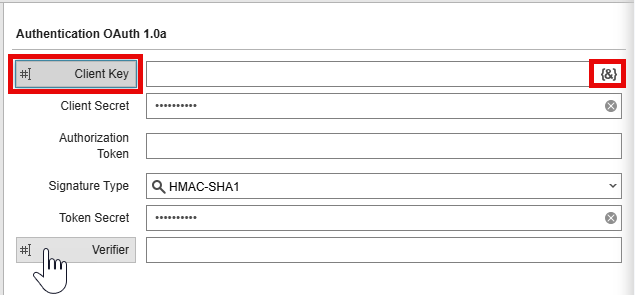
-
Klicken Sie auf die Schaltfläche {&}, die im Eingabefeld angezeigt wird.
-
Wählen Sie im Dialogfeld Variable auswählen die Variable aus und klicken Sie auf OK. Weitere Informationen finden Sie unter Variablen/VARA-Objekte in Objekte und Scripts einfügen.
Verwenden vordefinierter Variablen in PromptSets
Beachten Sie bei der Verwendung von Variablen in PromptSets Folgendes:
-
Sie können eine vordefinierte Variable verwenden oder einen Textstring, der eine oder mehrere vordefinierte Variablen enthält. Der Text, den Sie in ein variables Eingabefeld eingeben, kann eine beliebige Kombination der folgenden Elemente enthalten:
- Systemeigenschaften-Variablen
Systemeigenschaften-Variablen sind keine Objekte. Sie sind systemweit einheitlich. - Objekteigenschaften-Variablen
Variablen für Objekteigenschaften verweisen auf Objekte oder deren Laufzeitinstanz (Aufgabe). - Automation-Variablen
Automation-Variablen sind eine vordefinierte Teilmenge von statischen Variablenobjekten, die für Systemeigenschaften verwendet werden. - Variablenobjekte
Variablenobjekte können statisch oder dynamisch sein. Statische Variablen speichern Werte in ihrer Objektdefinition. Dynamische Variablen hingegen erhalten Werte aus einer festgelegten Datenquelle.
- Systemeigenschaften-Variablen
-
Wenn Objekte Children von Workflows oder Schedules sind, ist eine manuelle Eingabe erforderlich, wenn Sie die Objektvariablen aus dem Workflow/Schedule im Child-Objekt verwenden möchten. Verwenden Sie nicht die Schaltfläche {&}.
-
Die Textkonventionen für Variablen- und Objektnamen gelten auch hier. Befolgen Sie diese Regeln beim Schreiben von Namen:
- Systemeigenschaftsvariablen und Objekteigenschaftsvariablen beginnen mit einem vorangestellten kaufmännischen Und-Zeichen (&) und enden mit einem Rautenzeichen (#).
- Variable Objekte, einschließlich Automations-Variablen, beginnen und enden mit geschweiften Klammern ({ }).
- Sie können Text eingeben, der Elemente kombiniert, z. B. {PREFIX}_&$CLIENT#, wenn der Prompt dies zulässt und wenn Sie die Textkonventionen einhalten.
- Zeit/Datums-Abfragen erfordern einen Standardwert und können nicht ohne Wert gespeichert werden. Das einzige zulässige Datumsformat für Standarddatumswerte ist YYYY-MM-DD.
Siehe auch: