Konfigurieren der Eigenschaften einer externen Abhängigkeit in einem Workflow
Wenn Sie als Entwickler und Objektdesigner eine Aufgabe zu einem Workflow hinzufügen, haben Sie die Möglichkeit, diese Aufgabe als externe Abhängigkeit zu definieren. Eine externe Abhängigkeit ist die Darstellung einer Aufgabe, die nicht Teil des Workflows ist, aber mit einem bestimmten Status beendet werden muss, damit die Verarbeitung einer oder mehrerer Aufgaben im Workflow starten kann. Eine Definition und allgemeine Informationen zu externen Abhängigkeiten finden Sie unter Externe Abhängigkeiten in Workflows. Weitere Informationen zum Hinzufügen von externen Abhängigkeiten zu Workflows finden Sie unter Aufgaben zu einem Workflow hinzufügen.
Sie konfigurieren die Eigenschaften der externen Abhängigkeit, indem Sie die Aufgabe auswählen und das Teilfenster Eigenschaften öffnen. Auf dieser Seite werden die Konfigurationseigenschaften erläutert, die in den drei auf der Registerkarte Externe Abhängigkeit verfügbaren Bereichen zu finden sind: Aufgabendefinition, Ausführungseinstellungen und Ausführungsabweichung.
Aufgabendefinition: Angeben der externen Abhängigkeitsinstanz
Die externe Abhängigkeitsaufgabe kann Teil anderer Workflows sein. In dem Abschnitt Aufgabendefinition geben Sie an, zu welcher Instanz der Aufgabe Sie die Verbindung herstellen möchten.
So definieren Sie die Eigenschaften der Aufgabendefinition in externen Abhängigkeiten
-
Die Dropdown-Liste Im Parent enthält alle Workflows, in die diese Aufgabe eingefügt wird. Markieren Sie den Workflow, in den die Instanz der Aufgabe eingefügt wird, die Sie verwenden möchten.
-
Aufgaben können mehrfach in einen Workflow eingefügt werden. Ihre Namen und Titel (falls vorhanden) sind immer gleich. Der Alias ist jedoch eindeutig und bezieht sich auf eine Instanz der Aufgabe innerhalb eines Workflows.
-
Geben Sie unter Mit Alias den Alias der gewünschten Instanz ein.
-
Workflows können in andere Workflows eingebettet werden. Eingebettete Workflows verhalten sich wie jede andere Aufgabe in einem Workflow. Sie können auch mehrfach eingefügt werden und einen Alias haben, der sie eindeutig identifiziert.
-
Geben Sie unter Mit Parent-Alias den Alias des Parent-Workflows ein, der in einen weiteren Workflow eingefügt wird.
Eingabeinformationen für Mit Alias und Mit Parent-Alias:
-
Maximale Länge: 200 Zeichen
-
Erlaubte Zeichen:
-
A-Z, 0-9, $, @, _, -,., {, } und &
-
Die Zeichen, die Ihr Administrator im ALIAS_SPECIAL_CHARACTERS-Schlüssel in der UC_CLIENT_SETTINGS-Systemvariablen als zulässig definiert hat. Weitere Informationen finden Sie unter UC_CLIENT_SETTINGS: Verschiedene Mandanteneinstellungen.
-
-
In diese Felder können Sie Variablen eingeben. Diese müssen die gleichen Variablen sein, die in den Aufgabenalias-Feldern der Workflows verwendet werden, in die sie eingefügt werden.
-
Wenn &$NAME# Teil des Alias sein soll, muss &$NAME# an einer beliebigen Stelle im Workflow-Script verwendet werden, auch wenn dies nur mit :PRINT&$NAME# geschieht.
Ausführungseinstellungen: Angeben der Status- und Datumsbedingungen für die externe Abhängigkeit
Im Abschnitt Ausführungseinstellungen definieren Sie Folgendes:
-
Den Status, den die externe Abhängigkeit haben muss, damit die Verarbeitung ihres Nachfolgers startet
-
Die Periode, innerhalb derer die externe Aufgabe mit dem Status beendet werden muss, den Sie angegeben haben
So definieren Sie die Eigenschaften der Ausführungseinstellungen in externen Abhängigkeiten
-
(Optional) Wählen Sie unter Erwarteter Status den Status aus, den die externe Aufgabe in diesem Workflow haben muss, um berücksichtigt zu werden. Wenn Sie nichts auswählen, ignoriert das System den Aufgabenstatus und prüft nur, ob die Zeitbedingungen (Aktivierungs- und Endzeitpunkt) erfüllt sind.
-
Legen Sie fest, zu welchem Zeitpunkt der erwartete Status geprüft werden soll: Führen Sie eine der folgenden Aktionen aus:
-
Aktivieren Sie die Option Aktivierungszeit der Aufgabe ist das logische Datum des Workflows, wenn Sie möchten, dass das System die Aktivierungszeit der externen Aufgabe mit dem logischen Datum des Workflows vergleicht. Folgendes kann passieren:
- Wenn die Aktivierungszeit der Aufgabe und das logische Datum des Workflows identisch sind, wird der Endstatus der externen Aufgabe mit Ihrer Auswahl in Status der erwarteten Aufgabe verglichen. Bei Bedarf werden die Bedingungen angewendet, die Sie unter Ausführungsabweichungen definieren.
- Wenn die Aktivierungszeit der Aufgabe und das logische Datum des Workflows nicht identisch sind, wird die externe Aufgabe ignoriert. Der Status der externen Abhängigkeit wird auf ENDED_INACTIVE festgelegt, und wenn Sie in Ausführungsabweichungen Bedingungen definiert haben, gelten diese nicht.
Tipp: Lesen Sie Logisches Datum und reales Datum, um zu erfahren, was logisches Datum in Automic Automationbedeutet.
-
Mit der Gruppe von Optionen unter Task End Time is (Endzeit der Aufgabe ist) können Sie angeben, wann die externe Aufgabe mit dem Status beendet sein muss, den Sie unter Erwarteter Status angegeben haben.
Wichtig! Wenn die Endzeit der externen Abhängigkeit nicht die Bedingung erfüllt, die Sie hier angegeben haben, wird die Nachfolgeraufgabe im Workflow nicht verarbeitet und die Einstellungen in Ausführungsabweichungen werden angewendet.
-
Wählen Sie nach dem logischen Datum des Workflow aus, wenn das System den Status der externen Abhängigkeit prüfen soll, sobald das logische Datum des Workflow vergangen ist.
Der Status, mit dem die vorherige Ausführung des Workflows beendet wurde, ist für diese Prüfung irrelevant. Wenn keine vorherige Ausführung vorhanden ist, wird hier die Workflow-Startzeit als Zeitbezug verwendet. Frühere Ausführungen sind in den folgenden Fällen nicht verfügbar:
Der Workflow ist neu.
Der Workflow ist ein neues Duplikat eines anderen Workflows.
Die Ausführungsdaten des Workflows wurden mithilfe der Dienstprogramme entfernt.
-
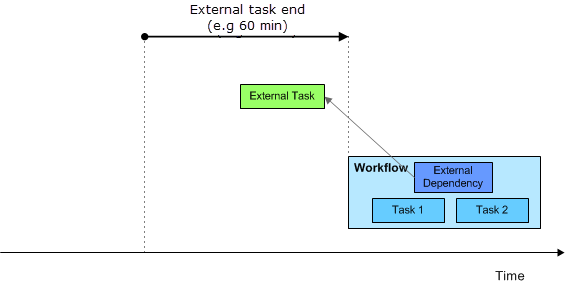
Wählen Sie before the Workflow's start time (vor der Startzeit des Workflows) und geben Sie einen Zeitraum unter Startverzögerung an, wenn die externe Abhängigkeit mit dem ausgewählten Status innerhalb des hier angegebenen Zeitraums beendet sein muss.
Der Zeitraum der Startverzögerung beginnt, bevor die aktuelle Ausführung dieses Workflows beginnt. Diese Grafik veranschaulicht es:
Wichtig! Das System wurde entwickelt, um überlappende Situationen zu vermeiden. Das heißt, dass eine Instanz (eine Ausführung) einer Aufgabe in nur einer Instanz (Ausführung) des Workflows verwendet wird, in der sie als externe Abhängigkeit angegeben ist.
Beispiel: Betrachten Sie die in dieser Grafik dargestellte Situation:
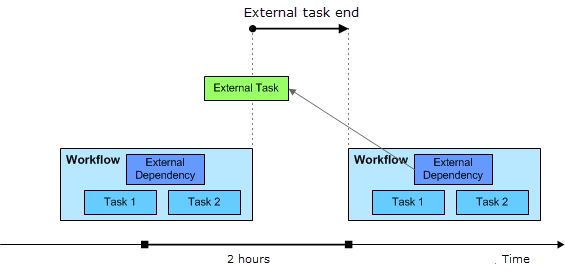
Da die externe Aufgabe zwei Stunden vor dem Start des Workflows enden muss, wählen Sie Start Offset 2:0:0 hhh:mm:ss (Verzögerung starten 2:0:0 hhh:mm:ss) aus.
08:00 - Die externe Aufgabe wird erfolgreich beendet.
12:00 - Der Workflow wird gestartet, aber er muss warten, weil die Ausführung der externen Aufgabe zu alt ist; sie war vor der festgelegten Stunde vor dem Start des Workflows beendet.
12:05 - Die nächste (zweite) Ausführung der externen Aufgabe wird erfolgreich beendet.
12:05 - Der Workflow kann seine Ausführung jetzt fortsetzen, da die zweite Ausführung der externen Aufgabe innerhalb der festgelegten zwei Stunden vor dem Start erfolgreich beendet wurde.
12:10 - Der Workflow wird erfolgreich beendet.
13:00 - Die nächste Ausführung des Workflows wird gestartet, aber er muss warten. Obwohl die neueste Ausführung der externen Aufgabe innerhalb der vorgesehenen zwei Stunden liegt, wurde diese Ausführung bereits bei der vorherigen Workflow-Ausführung berücksichtigt. In diesem Fall beginnt die angegebene Stunde mit dem Ende der neuesten Instanz (Ausführung) des Workflows, nämlich um 12:10.
-
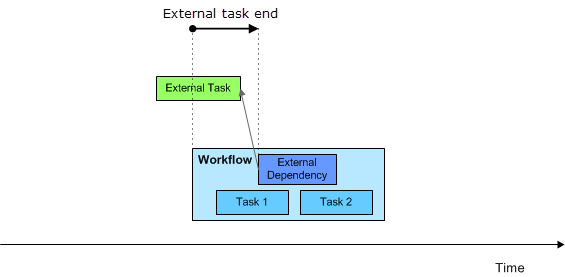
Wählen Sie after the Workflow's start time (nach der Startzeit des Workflows), um den Status der Aufgabe nur dann zu berücksichtigen, wenn sie nach dem Start des aktuellen Workflows endet. Diese Grafik veranschaulicht es:
-
-
Ausführungsabweichung: Angeben von alternativen Aktionen für die externe Abhängigkeit
Im Abschnitt Ausführungsabweichungen geben Sie an, was geschehen soll, wenn die in den Ausführungseinstellungen definierten Status- und Zeitbedingungen nicht erfüllt werden.
So definieren Sie die Eigenschaften der Ausführungsabweichungen in externen Abhängigkeiten
-
In Aufgabenaktion geben Sie an, was der Workflow tun soll, wenn die externe Abhängigkeit nicht zum angegebenen Zeitpunkt den ausgewählten Status hat. Folgende Aktionen sind möglich:
-
Warten Sie, siehe ausführliche Beschreibung dieser Option unten.
-
Skip External Dependency (Externe Abhängigkeit überspringen) bedeutet, dass der Workflow die externe Aufgabe ignoriert und die restlichen Aufgaben weiterhin ausgeführt.
-
Cancel this Workflow (Diesen Workflow abbrechen) bedeutet, dass der Workflow abgebrochen wird.
-
-
Unabhängig von der Aktion, die Sie hier auswählen, können Sie immer definieren, dass ein anderes Objekt ausgeführt werden soll, wenn die unter Ausführungseinstellungen angegebenen Status- und Zeitbedingungen nicht erfüllt sind. Wählen Sie dazu Execute Object: On Execution Settings mismatch (Objekt ausführen: Bei nicht übereinstimmenden Ausführungseinstellungen) und das auszuführende Objekt aus.
Wenn Sie Aufgabenaktion > Warten auswählen, geschieht Folgendes:
-
Sie wählen NICHT Timeout definieren aus (d. h. Sie geben keine Timeout-Bedingungen an). In diesem Fall wird der Workflow angehalten, bis ein Benutzer manuell interveniert.
-
Sie wählen Timeout definieren aus. Die Optionen Timeout nach und Timeout Action (Timeout-Aktion) werden angezeigt.
-
Geben Sie eine Zeit in Timeout nach ein, um den Timeout festlegen, nach dessen Ende der Status der externen Aufgabe erneut geprüft wird.
Wichtig! Beim Konfigurieren des Systems können Administratoren eine systemweite Variable konfigurieren, die das Mindestintervall in Minuten festlegt, in dem Ereignisse ausgeführt werden. Diese Variable wirkt sich auf den Timeout aus, den Sie hier eingeben. Wenn der Wert, den Sie hier eingeben, kleiner als der in der Variable angegebene Wert ist, wird der Wert in der Variable verwendet. Weitere Informationen finden Sie unter MIN_EVENT_INTERVAL.
-
Geben Sie unter Timeout Action (Timeout-Aktion) an, was geschehen soll, wenn die definierte Zeitüberschreitung abgelaufen ist. Folgende Optionen stehen zur Verfügung:
-
Wählen Sie Wait and check on next timeout (Warten und beim nächsten Timeout überprüfen), um die Ausführung des Workflows zu beenden, und definieren Sie eine Schleife, die den Timeout in den Intervallen wiederholt, die in Timeout nach angegeben sind. Der Workflow wird erst wieder ausgeführt, wenn die Aufgabe die in den Ausführungseinstellungen definierten Bedingungen erfüllt hat.
-
Wählen Sie Externe Abhängigkeit überspringen aus, wenn der Workflow die externe Abhängigkeit ignorieren und die Ausführung nach dem Timeout fortsetzen soll.
-
Wählen Sie Cancel this Workflow, wenn Sie möchten, dass der Workflow abgebrochen wird, nachdem der Timeout abgelaufen ist.
-
-
Optional: Wählen Sie unter Execute Object: On timeout (Objekt ausführen: Bei Timeout) das Objekt aus, das bei Timeout ausgeführt werden soll. Es wird bei jedem Timeout ausgeführt.
-
Siehe auch: