Telemetrie – Nutzungsdaten
In diesem Abschnitt der Dokumentation werden die Erfassung von Telemetriedaten, deren Übertragung an Broadcom, die Berechnung lizenzierter Metriken sowie alternative Berichtsmethoden für den Fall erläutert, dass die automatische Telemetriedatenerfassung nicht unterstützt wird.
Diese Seite beinhaltet Folgendes:
Was ist Telemetrie?
Telemetrie ist eine integrierte Funktion von Automic Automation, die Daten zur Produktnutzung und Systemkonfiguration erfasst und an Broadcom übermittelt. Anhand der erfassten Daten kann Broadcom Produktnutzungsmuster analysieren, Kundenanforderungen bewerten und Prioritäten für Verbesserungen bei häufig genutzten Funktionen und unterstützten Plattformen setzen.
Broadcoms Verpflichtung zum Datenschutz
Wir verpflichten uns, Ihre Daten und Ihre Privatsphäre zu schützen. Telemetrie erfasst keine personenbezogenen Daten (Personally Identifiable Information, PII) oder vertrauliche Informationen. Broadcom erfasst keine personenbezogenen Daten (PII, wie gesetzlich definiert), die unter die DSGVO fallen. Weitere Informationen darüber, wie Ihre Daten erfasst und verwendet werden, finden Sie in unserer Datenschutzerklärung.
Von Automic Automation, Automic SaaS und Continuous Delivery Automation erfasste Telemetriedaten
In diesem Abschnitt werden die Arten von Daten beschrieben, die von Automic Automation (einschließlich Automic Automation for Hybrid Cloud und Automic Automation AI Edition), Automic SaaS und Continuous Delivery Automation-Telemetrie erfasst werden.
Welche Daten wir erfassen
Die erfassten Telemetriedaten werden sicher an Broadcom übertragen und enthalten Informationen wie die Anzahl der Ausführungen.
Um den Zweck zu verdeutlichen, werden Telemetriedaten in drei allgemeine Kategorien eingeteilt:
-
Vom Kunden bereitgestellt: (Optional) Informationen zur Identifizierung Ihres Unternehmens für Lizenzierungszwecke, wenn dies in Client 0 im Abschnitt "Telemetriekonfiguration" der Perspektive "Administration" explizit konfiguriert ist.
-
Produkt- und Umgebungsdaten: Informationen, die die spezifische Produktversion und Systemkonfiguration identifizieren, die Sie verwenden.
-
Nutzungsmetriken: Quantitative Datenpunkte in Bezug auf Jobausführungen, Knoten, Agenten, Nutzungsanalysen und andere Metriken, die Ihren Lizenzberechtigungen entsprechen.
Von der Telemetrie übertragene Daten
In der folgenden Tabelle sind einige der Nutzungsdaten beschrieben, die Ihr Produkt möglicherweise an Broadcom sendet.
Name (Datenattribut) | Kategorie | Beschreibung |
|---|---|---|
Unternehmensstandort-ID (site_id) | Vom Kunden bereitgestellt | Die eindeutige Site-ID Ihres Unternehmens, wie in der Lizenzvereinbarung und im Broadcom-Support-Portal angegeben. |
Interne Kennung (chargeback_id) | Vom Kunden bereitgestellt | Eine optionale, nicht personenbezogene Kennung (keine PII) für Ihren Geschäftsbereich, Ihre Kostenstelle oder Ihre Abteilung zur Unterstützung bei internen Kostenverrechnungen. |
Domäne (domain_name) | Vom Kunden bereitgestellt | Der Domänenname Ihres Unternehmens, z. B. broadcom.com. |
PLA-Flag (pla_enabled) | Vom Kunden bereitgestellt | Ein Wahr/Falsch-Wert, der anzeigt, ob die Installation Teil einer neuen oder geplanten Nutzung im Rahmen einer Portfolio-Lizenzvereinbarung (Portfolio License Agreement, PLA) ist. |
Instanz-ID (instance_id) | Produkt- und Umgebungsdaten | Eine intern generierte, eindeutige Kennung für jede Instanz des Produkts. |
Produktname (product_name) | Produkt- und Umgebungsdaten | Der Produktname, z. B. AAHC (kurz für Automic Automation Hybrid Cloud) |
Produkt-SKU (product_sku) | Produkt- und Umgebungsdaten | Die Produkt-ID für den Server, z. B. AUTCLD990 |
Produktbeschreibung (sku_description) | Produkt- und Umgebungsdaten | Der Name des lizenzierten Produkts, wie im SPD-Programmnamen angegeben, z. B. Automic Automation Hybrid Cloud |
Produktversion (product_version) | Produkt- und Umgebungsdaten | Die Versionsnummer des installierten Produkts. |
Erfassungsdatum (date_collected) | Nutzungskennzahlen | Das Datum, an dem die Nutzungsdaten erfasst wurden (Format: JJJJ-MM-TT). |
Anzahl Anwendungsknoten (maximum_active_tech_nodes) | Nutzungskennzahlen | Die Gesamtanzahl der aktiven Technologieknoten. |
Anzahl Anwendungsknoten (maximum_active_app_nodes) | Nutzungskennzahlen | Die Gesamtanzahl der aktiven Anwendungsknoten. |
Anzahl der Mainframe-/Midrange-Knoten (maximum_active_mainframe _nodes) | Nutzungskennzahlen | Die Gesamtanzahl der aktiven Mainframe- und/oder Midrange-Knoten. |
Cloud-Ausführungen als Knoten (cloud_executions_as_nodes) | Nutzungskennzahlen | Die Gesamtanzahl der Cloud-Ausführungen, die als Knoten aufgezeichnet wurden. |
HA-Cluster (high_availability_cluster) | Produkt- und Umgebungsdaten | Gibt an, ob eine zusätzliche Automation Engine für Hochverfügbarkeitszwecke verfügbar ist. |
Summe der erfolgreichen Jobausführungen (aggregate_number_of_executions) | Nutzungskennzahlen | Die kumulative Summe der erfolgreichen Jobausführungen für den gesamten Kalendermonat. |
Bereitstellungsziele (number_of_deployment_targets) | Nutzungskennzahlen | Die Gesamtanzahl der Bereitstellungsziele. |
Avaloq-Agent (avaloq_royalty_nodes) | Nutzungskennzahlen | Die Anzahl der lizenzierten Avaloq-Agenten pro Server. |
BS2000-Agent (BS2000_royalty_nodes) | Nutzungskennzahlen | Die Anzahl der lizenzierten BS2000-Agenten pro Server. |
Nutzung (monthly_usage) | Nutzungskennzahlen | Die Summe der maximalen tatsächlichen Nutzung im letzten vollen Monat, die Knoten, Agenten, erfolgreiche Jobausführungen und andere relevante Instanzen umfasst, die dem lizenzierten Produkt entsprechen. |
Wie lizenzierte Kennzahlen berechnet werden
Die lizenzierten Kennzahlen werden je nach Ihren Lizenzberechtigungen und der jeweils verwendeten Produkt- und Systemkonfiguration unterschiedlich berechnet:
-
Automic Automation for Hybrid Cloud: sendet die Gesamtanzahl der erfolgreichen Jobausführungen. Dies ist der Standardwert für Kunden mit einer ausführungsbasierten Lizenzmetrik und wird mit aggregate_number_of_executions gemeldet.
-
Automic Automation AI Edition: sendet Systemkonfigurationsinformationen, einschließlich der Anzahl der verwendeten Instanzen und der Angabe, ob die Systeme als Hochverfügbarkeitscluster ausgeführt werden, sowie die Summe der Technologieknoten, Anwendungsknoten und Mainframe-/Midrange-Knoten.
-
Automic SaaS: sendet die Gesamtzahl erfolgreicher Jobausführungen
-
Continuous Delivery Automation: sendet Informationen zur Systemkonfiguration, einschließlich der Anzahl der verwendeten Instanzen und der Angabe, ob die Systeme als Hochverfügbarkeitscluster ausgeführt werden, sowie die maximale Anzahl von Bereitstellungszielen.
Metrik "Erfolgreiche Auftragsausführungen"
Diese Kennzahl ist die kumulierte Summe aller erfolgreichen Jobausführungen über den gesamten Kalendermonat.
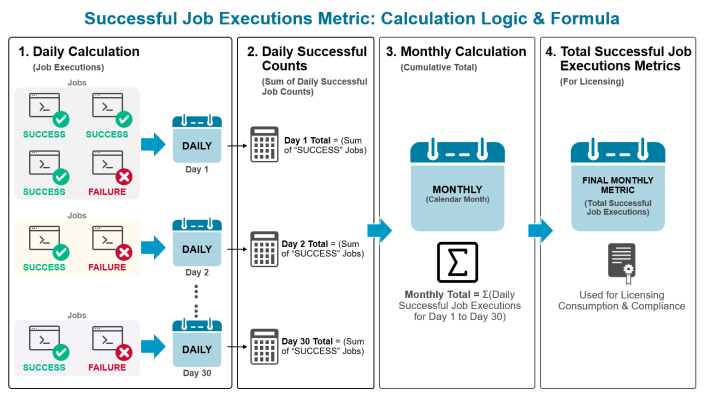
Dieses Flussdiagramm veranschaulicht den schrittweisen Prozess zur monatlichen Berechnung der Kennzahl Erfolgreiche Jobausführungen.
Erklärung des Flussdiagramms
-
TÄGLICHE BERECHNUNG (Filter und Anzahl): Der Prozess beginnt mit einem Stream aller Jobausführungen für alle Jobs (JOBS) und Dateiübertragungen (JOBF). Das System überprüft den Status jedes Jobs.
-
Wenn der Status Erfolgreich lautet, d. h., die Aufgabe mit dem Status "OK" (Code 1900 und 1904) beendet wurde, wird der Job gezählt und die tägliche Gesamtzahl wird erhöht.
-
Wenn der Status Fehlgeschlagen lautet, wird der Job für diese bestimmte Kennzahl ignoriert.
-
-
TÄGLICHE ERFOLGREICHE ZÄHLUNGEN (Erfassung): In dieser Phase werden die endgültigen Zählungen für jeden Tag des Monats erfasst. So erhalten Sie beispielsweise eine separate Gesamtsumme für Tag 1, Tag 2 usw. bis zum letzten Tag des Monats (Tag N).
-
MONATLICHE AGGREGIERUNG (Summenformel): Am Ende des Monats werden alle täglichen erfolgreichen Zählungen addiert. Die verwendete Formel ist eine Summe (Σ) aller Tageswerte:
-
Monatliche Metrik = Σ (Tag 1 + Tag 2 + ... + Tag N)
-
-
SCHLUSSWERT: Das Ergebnis der Addition ist die Gesamtzahl der erfolgreichen Jobausführungen (monatlich), die als einzige Zahl für Lizenzierungs- und Berichtszwecke verwendet wird.
Zugriff auf Ihre Nutzungsdaten
Als Systemadministrator können Sie die Telemetrie so konfigurieren, dass eigene Nutzungsdaten für den letzten vollen Monat generiert werden, und detaillierte Informationen pro Knoten (SKU) mithilfe der Telemetriefunktion im Automic Web Interface exportieren. Diese Berichte enthalten die gleichen Metriken, die an Broadcom gesendet werden, sodass Sie Ihre Nutzungsdaten lokal einsehen und prüfen können.
Der Bereich Telemetrie in der Perspektive "Administration" ist nur in Client 0 verfügbar und besteht aus den Seiten Konfiguration und Nutzungsdaten.
Hinweis: Nur Benutzer, die die Berechtigung Zugriff auf den Metrik-Endpunkt der Automation REST-APIAWI haben, können die Seite Nutzungsdaten sehen.
Um Ihre Daten lokal anzuzeigen, gehen Sie wie folgt vor:
-
Melden Sie sich bei Client 0 an.
-
Klicken Sie in der Perspektive Administration auf Telemetrie. Die Seite Konfiguration wird automatisch geöffnet.
-
Wählen Sie Ihr Produkt aus. Dies entspricht dem lizenzierten Nutzungsmodell. Für die lokale Datenanzeige ist nur die Produktauswahl relevant.
-
Automic Automation for Hybrid Cloud
-
Automic SaaS
-
Continuous Delivery Automation
-
(LEGACY) Automic Automation
-
(LEGACY) Automic Automation AI Edition
-
(LEGACY) Automic Intelligent Remediation
-
(LEGACY) Automic Service Orchestration
-
(LEGACY) Automic Workload Automation
-
(LEGACY) Automic Workload Automation – Task Edition
-
-
Speichern Sie Ihre Änderungen.
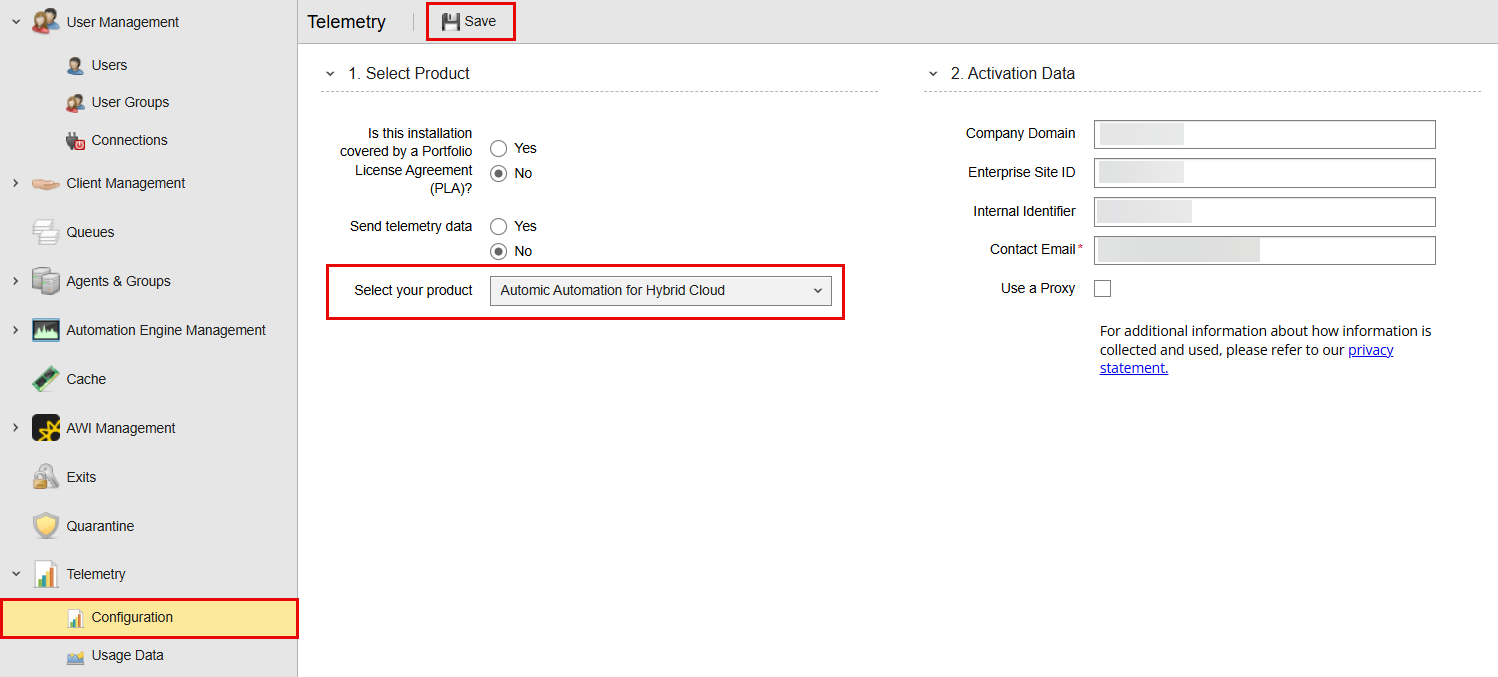
Diese Information ist auch in der Variablen UC_TELEMETRY_SETTINGS abgebildet (siehe UC_TELEMETRY_SETTINGS - Telemetrie-Konfiguration.
Navigieren Sie nach dem Speichern Ihrer Änderungen zur Seite Nutzungsdaten, um auf die entsprechenden Informationen zuzugreifen.
Liste der Nutzungsdaten
Standardmäßig zeigt die Liste Nutzungsdaten Telemetrienutzungsdaten für den letzten vollen Monat für das Produkt an, das Sie auf der Seite Konfiguration ausgewählt haben.
Die folgenden Spalten werden standardmäßig angezeigt:
-
Produkt-SKU
-
Produktname
-
Kennzahl (SKU-Beschreibung)
-
Produktversion
-
Reporting-Enddatum
-
Verwendung
Über die Liste Nutzungsdaten können Sie außerdem detaillierte Informationen zu den Elementen anzeigen, aus denen die Technologieknoten, Anwendungsknoten, Mainframe-Knoten oder orchestrierten Systeme Ihrer Instanz bestehen. Um auf die detaillierte Liste zuzugreifen, klicken Sie auf die relevante Produkt-SKU, um die Liste zu erweitern.
Filtern von Nutzungsdaten
Sie können die Funktion Filter auf der Seite Nutzungsdaten verwenden, um einen bestimmten Nutzungszeitraum zu definieren. Klicken Sie auf Filter, um den Filterbereich zu öffnen, und klicken Sie erneut darauf, um ihn zu schließen.
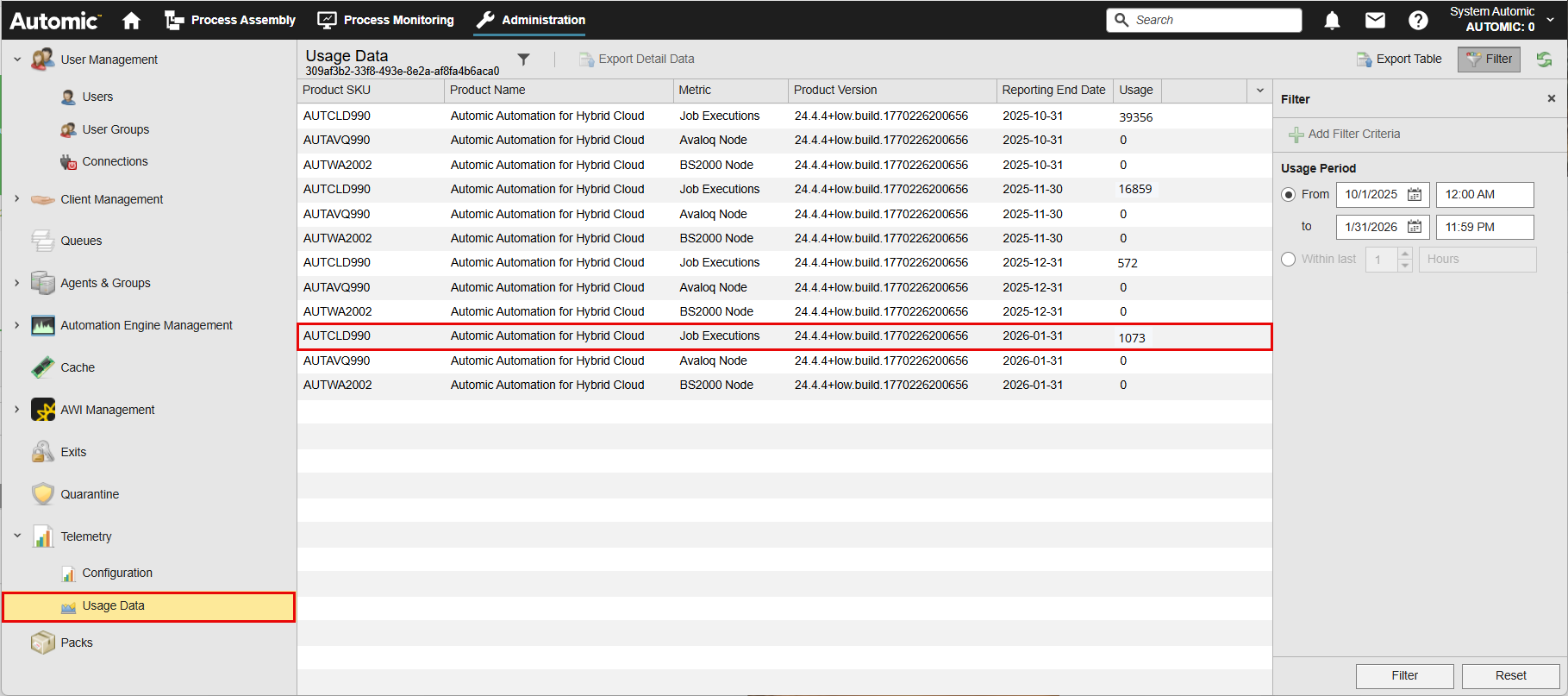
Wenn Sie den Filter öffnen, stehen Ihnen die folgenden Filteroptionen zur Verfügung:
-
Von/bis: Definiert das Start- und Enddatum für die anzuzeigenden Nutzungsdaten.
Wichtig! Telemetrie-Nutzungsdaten sind nur für vergangene volle Monate verfügbar. Achten Sie darauf, den ersten und letzten Tag des Monats auszuwählen. Sie müssen die Zeitwerte nicht anpassen – der Filter umfasst automatisch den ganzen Tag. Wenn Sie auf Zurücksetzen klicken, kehrt der Filter in seinen Standardzustand zurück.
So verwenden Sie diese Option:
-
Aktivieren Sie Von/Bis und wählen Sie den/die gewünschten Monat(e) aus:
-
Klicken Sie auf das Kalendersymbol, um die Kalenderansicht zu öffnen.
-
Verwenden Sie die Pfeile oben im Kalender, um zum ersten Tag des ausgewählten Monats zu navigieren, und wählen Sie dann das Datum aus.
-
Wiederholen Sie den Vorgang, um den letzten Tag des Monats zu definieren.
-
-
Innerhalb der letzten: Blickt auf eine bestimmte Anzahl von Monaten ab dem letzten vollständigen Monat zurück. Angefangene Monate werden nicht berücksichtigt. Das Enddatum ist immer das Ende des letzten vollen Monats.
So verwenden Sie diese Option:
-
Aktivieren Sie Innerhalb der letzten und geben Sie den Zeitrahmen an.
-
Verwenden Sie die Drehschaltflächen, um die Anzahl der Monate auszuwählen.
Das ausgewählte Start- und Enddatum wird unter dieser Option angezeigt.
Da Telemetriedaten nur für volle Monate verfügbar sind, ist für diese Filteroption nur die Einstellung "Monate" relevant.
-
Klicken Sie unten im Fenster auf Filtern, um Ihre Kriterien anzuwenden, oder auf Zurücksetzen, um die vorherigen Filtereinstellungen wiederherzustellen.
Exportieren von Nutzungsdatendetails aus der Automic Web Interface
Sobald sie die Liste der Nutzungsdaten der letzten vollen Monate haben, können Sie die ausführlichen Informationen pro Knoten (SKU) exportieren. Die exportierte Liste enthält die folgenden Spalten:
-
Metrik: Entweder knoten- oder ausführungsbasiert
-
Untertyp der Metrik: Typ des Agenten- oder Verbindungsobjekts
-
Monat: Anzahl der Nutzungsmonate
-
Client: Client-Nummer
-
Objektname: Name des Agenten- oder Verbindungsobjekts
-
Objekt-Untertyp: Objekttyp, wie zum Beispiel HOST, CONN usw.
-
Anzahl: Anzahl der Ausführungen für die relevante Metrik
Standardmäßig werden die Detaildaten für 18 Monate aufbewahrt.
Um sie zu exportieren, haben Sie zwei Optionen:
-
Wählen Sie den entsprechenden Knoten aus und klicken Sie auf die Schaltfläche Export Detail Data (Detaildaten exportieren) in der Menüleiste.
-
Klicken Sie mit der rechten Maustaste auf den entsprechenden Knoten und wählen Sie Export Detail Data (Detaildaten exportieren) im Kontextmenü aus.
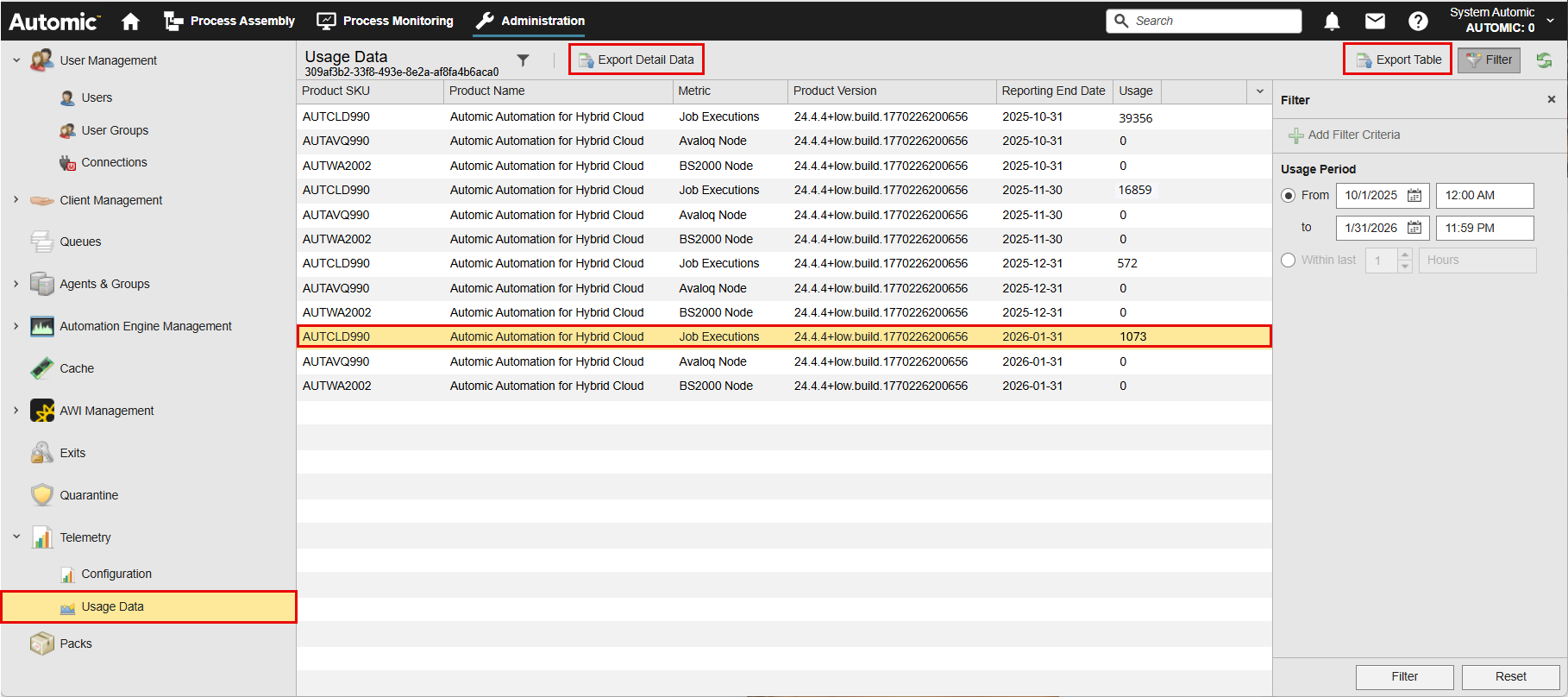
Die Nutzungsdaten werden als kommagetrennte Werte in eine CSV-Datei exportiert. Die Option Export Detail Data (Detaildaten exportieren) ist nur verfügbar, wenn Sie einen Knoten auswählen. Wenn Sie mehr als einen Knoten oder gar keinen Knoten auswählen, ist die Option deaktiviert.
Hier sehen Sie beispielsweise die Details der Nutzungsdaten für den im obigen Screenshot ausgewählten Knoten:
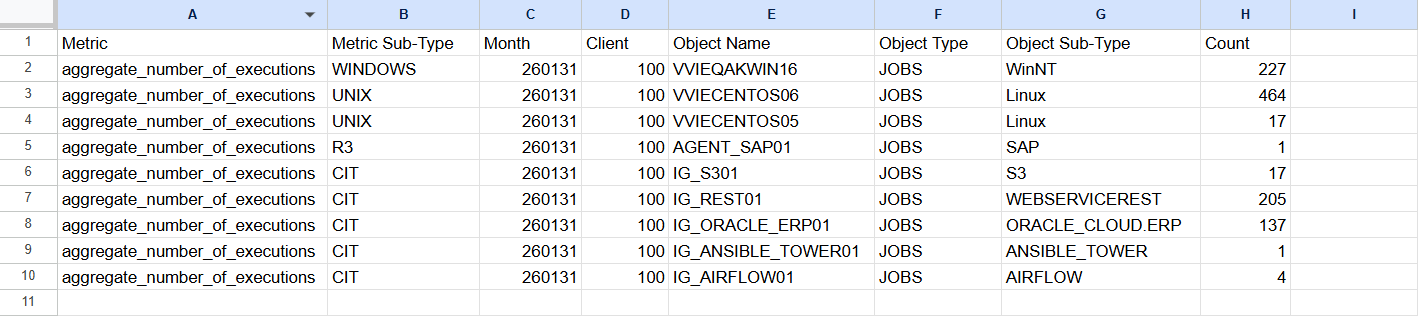
Exportieren der Nutzungsdatentabelle in CSV
Verwenden Sie die Option Export Table (Tabelle exportieren), um den Tabelleninhalt als kommagetrennte Werte in eine CSV-Datei zu extrahieren. Weitere Informationen finden Sie unter Tabellen in CSV exportieren.
Exportieren von Nutzungsdatendetails über die AE REST-API
Sie können Telemetriedaten auch mithilfe der AE REST-API exportieren. Die Verbindung kann nur mit Mandant 0 hergestellt werden.
Die API bietet je nach Anwendungsfall zwei Endpunkte:
-
So exportieren Sie detaillierte Telemetriedaten:
Anfrage: GET http://{host}:{port}/ae/api/v1/{client}/telemetry/export/details
Beispiel: http://{AA_instance:port}/ae/api/v1/0/telemetry/export/details
-
So extrahieren Sie Telemetriedaten für die letzten n Monate (einschließlich des aktuellen Monats), auch wenn Sie offline sind:
Anfrage: GET http://{host}/ae/api/v1/{client}/telemetry/export/{n_month}
Beispiel: http://{AA_instance:port}/ae/api/v1/0/telemetry/export/3
Weitere Informationen finden Sie hier:
Senden von Telemetriedaten, wenn die automatische Erfassung deaktiviert ist
Wenn Ihre Umgebung oder Unternehmensrichtlinie die automatische Erfassung von Telemetriedaten nicht unterstützt, sollten Sie die Nutzungsdaten manuell erfassen und übermitteln. Nachdem Sie die erforderlichen Nutzungsdaten wie in den obigen Abschnitten beschrieben abgerufen haben, stimmen Sie sich mit Ihrem Broadcom-Account-Team oder dem zugewiesenen Partner ab, um die Informationen zu übermitteln.
Ihr Account-Team oder Partner wird mit Ihnen zusammenarbeiten, um sicherzustellen, dass die Nutzungsdaten korrekt gemeldet werden.