Arbeiten mit Actions
Als Systemadministrator erstellen Sie mit dem Action Builder-Plug-in neue Actions (Objekt-Sätze) für gängige Operationen, die in Workflows verwendet werden.
Sehen Sie sich dieses Video an, um einen Überblick zu erhalten des Action Builder:
Dieses Thema beinhaltet Folgendes:
Actions & Action Packs
Was sind Actions?
Actions sind vordefinierte Aufgaben zur Ausführung einzelner Operationen im Rahmen des Workflows. Sie vereinfachen die Erstellung von Workflows, indem sie wiederverwendbare, gebrauchsfertige und getestete Bausteine für häufig benötigte Vorgänge bereitstellen.
Actions decken verschiedene Bereiche des kritischen Rechenzentrumsbetriebs ab und helfen Ihnen, einfache und komplexe Aufgaben zu automatisieren, wie z. B. die Überprüfung von Dateisystemoperationen oder Berechtigungen unter Windows, UNIX und Linux oder die Erstellung von Websites, Webanwendungen und Anwendungspools für verschiedene Plattformen wie IIS, JBoss, Tomcat oder Websphere.
Da Actions mit Prompts für Eingabewerte parametrisiert werden, können sie in einer Vielzahl von Workflows verwendet werden.
Aufbau von Actions
Eine Action besteht aus allen folgenden Elementen:
- Einem Workflow
- Mindestens einem Prompt-Set für Eingabe-Parameter
- Bestimmte Anzahl an Unteraufgaben für die tatsächliche Ausführung
Außerdem legen die meisten Actions eine Rollback-Aufgabe fest, die ausgeführt wird, wenn der Workflow, die die Action enthält, fehlschlägt.
Hinweis: Actions werden in der Datei Automation Engine gespeichert. Obwohl sie direkt in der Automation Engine gebaut werden könnten, müssten Sie viele Objekte manuell anlegen. Der Action Builder bietet die Möglichkeit, ein Grundgerüst für neue Actions in einem komfortablen, integrierten User Interface zu erstellen.
Struktur der Action-Ordner
Innerhalb des Action Pack Quellordners wird ein Ordner für die Action erstellt. Darunter werden mehrere Unterordner mit Objekten, auf die die Action verweist, erstellt:
-
<ACTION_NAME>
Das Hauptworkflow-Objekt für die Action. Sein Name ist der Name der Action.
-
INTERNAL
Ordner mit internen Objekten, die von der Action verwendet werden.
-
INCLUDES
Enthält Objekte, die vom Action-Workflow, Backup- oder Rollback-Workflow verwendet werden.
-
JOBS
Enthält Jobobjekte. Für CLI-Aktionen werden 2 JOBS-Objekte erstellt - 1 Windows Job und 1 Unix Job. Für REST- und Composite-Actionswerden keine Jobobjekte angelegt.
PCK.PACKNAME.PRV.JOB.actionname@agenttypeBei dem Agententyp WINDOWS | UNIX | GENERIC | RA ist.
-
PROMPTSETS
PromptSet-Objekte, die vom Action-Workflow verwendet werden.
-
ROLLBACK
Workflows, die verwendet werden, um benutzerdefinierte Backups und Rollbacks bereitzustellen.
-
VARIABLEN
Von der Action verwendete Variablenobjekte, typischerweise Nachschlagewerte für Promptset-Optionen, Kontrollkästchen und Combobox-Elemente.
Was sind Action Packs?
Action Packs sind Ausgangsintegrationen mit Drittanbieterprodukten wie Amazon S3, Docker und Tomcat für Automatisierungszwecke. Sie gruppieren Actions, die sich aufeinander beziehen (z. B. Windows File System Actions).
Zum Beispiel mit dem Tomcat Action Pack (verfügbar unter https://marketplace.automic.com/) können Sie Application Deployments auf einem Tomcat-Anwendungsserver automatisieren. Das Tomcat Action Pack enthält die folgenden Astions:
- Datenquelle erstellen/löschen
- Server starten/stoppen/fortsetzen
- Snapshot erstellen
- Anwendung starten/stoppen
- Deploy/Undeploy Anwendung
- Anwendungen auflisten
- JNDI-Ressourcen auflisten
CLI-Actions erstellen
Sehen Sie sich das Video an:
Wichtig! Die folgenden Komponenten müssen auf dem Mandanten installiert sein, bevor CLI-Actions angelegt werden können:
- PCK.ITPA_SHARED
So erstellen Sie CLI-Actions
- Navigieren Sie zur Perspektive Process Assembly und klicken Sie auf den Tab Packs.
- Klicken Sie auf das Pack, in dem Sie die Action erstellen möchten, oder erstellen Sie ein neues. (Weitere Informationen finden Sie im Abschnitt Packs erstellen).
- Klicken Sie auf Add Action. Das Fenster Add Action wird angezeigt.
- Wählen Sie den CLI-Aktionstyp (Kommandozeile) aus.
- Geben Sie einen Titel für die Aktion ein. Der Name für die Action wird automatisch vorgeschlagen.
- Geben Sie eine neue Kategorie für die Action ein oder wählen Sie eine bestehende Kategorie aus der Dropdown-Liste aus. Kategorien dienen zum Gruppieren und einfachen Auffinden der Actions und werden im Tab Actions angezeigt.
- Klicken Sie auf Weiter, um die Erstellung der Aktion zu bestätigen.
- Überprüfen Sie Ihre Eingaben erneut und klicken Sie auf Hinzufügen, um die Action zu erstellen.
Hinweise:
- Sie können alle Objekte der Aktion anzeigen, indem Sie mit der rechten Maustaste darauf klicken und Zur Quelle springen wählen.
- Es empfiehlt sich Informationen für andere im Tab Dokumentation des Action-Workflows bereitzustellen, um bei der Identifizierung Ihres Inhaltes zu helfen.
REST Actions erstellen
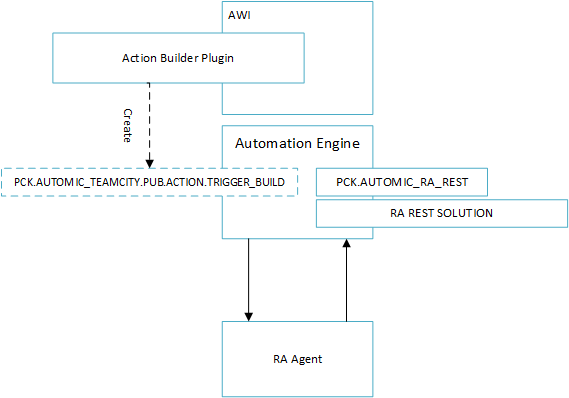
REST-Aktionen können erstellt werden, um z. B. ein TeamCity-Build über die AE REST-API auszulösen. Weitere Informationen über die AE REST-API finden Sie unter AE-REST-API - Allgemeine Informationen.
Sehen Sie sich das Video an:
Wichtig! Die folgenden Komponenten müssen auf dem Mandanten installiert sein, bevor REST-Aktionen erstellt werden können:
- PCK.AUTOMIC_RA_REST
- RA-Lösung WEBSERVICEREST
- PCK.ITPA_SHARED
Hinweis: Diese Komponenten sind hier erhältlich: https://marketplace.automic.com/.
So erstellen Sie REST-Aktionen
- Navigieren Sie zur Perspektive Process Assembly und klicken Sie auf den Tab Packs.
- Klicken Sie auf das Action Pack, in dem Sie die Aktion erstellen möchten, oder erstellen Sie ein neues. (Weitere Informationen finden Sie im Abschnitt Packs erstellen)
- Klicken Sie auf Aktion hinzufügen. Das Fenster Aktion hinzufügen wird angezeigt.
- Wählen Sie den REST-Aktionstyp (REST).
- Geben Sie einen Titel für die Aktion ein. Der Name für die Aktion wird automatisch vorgeschlagen.
- Geben Sie eine neue Kategorie für die Aktion ein oder wählen Sie eine bestehende Kategorie aus der Dropdown-Liste aus. Kategorien dienen zum Gruppieren und einfachen Auffinden der Aktionen und werden im Tab Aktionen angezeigt.
- Klicken Sie auf Next. Das Dialogfeld Aktion hinzufügen wird angezeigt.
- Wählen Sie den Authentifizierungstyp für den Endpunkt aus. Keiner ist standardmäßig ausgewählt.
Hinweis: Die folgenden Authentifizierungsmethoden sind verfügbar: None, Basic, Digest, NTLM, Oauth 1.0a, Oauth 2.0, AWS Signed URL.
- Klicken Sie auf Hinzufügen, um die Aktion zu erstellen.
Hinweise:
- Sie können alle Objekte der Aktion anzeigen, indem Sie mit der rechten Maustaste darauf klicken und Zur Quelle springen wählen.
- Es empfiehlt sich Informationen für andere im Tab Dokumentation des Action-Workflows bereitzustellen, um bei der Identifizierung Ihres Inhaltes zu helfen.
Composite-Aktionen erstellen
Manchmal kann es sinnvoll sein, Aktionen zu erstellen, die nicht nur für sich allein, sondern auch in Kombination mit anderen Aktionen sinnvoll sind. An dieser Stelle kommen Composite-Aktionen ins Spiel. Sie vermeiden Verdrahtungsarbeiten für jede neue Instanz dieser Kombination.
Sehen Sie sich das Video an:
So erstellen Sie Composite-Aktionen
- Navigieren Sie zur Perspektive Process Assembly und klicken Sie auf den Tab Packs.
- Klicken Sie auf das Pack, in dem Sie die Aktion erstellen möchten, oder erstellen Sie ein neues. (Weitere Informationen finden Sie im Abschnitt Packs erstellen).
- Klicken Sie auf Aktion hinzufügen. Das Fenster Aktion hinzufügen wird angezeigt.
- Wählen Sie den Aktionstyp Composite.
- Geben Sie einen Titel für die Aktion ein. Der Name für die Aktion wird automatisch vorgeschlagen.
- Geben Sie eine neue Kategorie für die Aktion ein oder wählen Sie eine bestehende Kategorie aus der Dropdown-Liste aus. Kategorien dienen zum Gruppieren und einfachen Auffinden der Aktionen und werden im Tab Aktionen angezeigt.
- Klicken Sie auf Weiter, um die Erstellung der Aktion zu bestätigen.
- Überprüfen Sie Ihre Eingaben erneut und klicken Sie auf Hinzufügen, um die Aktion zu erstellen.
Hinweise:
- Sie können alle Objekte der Aktion anzeigen, indem Sie mit der rechten Maustaste darauf klicken und Zur Quelle springen wählen.
- Es empfiehlt sich Informationen für andere im Tab Dokumentation des Action-Workflows bereitzustellen, um bei der Identifizierung Ihres Inhaltes zu helfen.
Aktionen klonen
Die Klonfunktion des Action Builder ermöglicht es Ihnen, Zeit zu sparen, wenn Sie Aktionen erstellen, die bestehenden Aktionen ähnlich sind.
Hinweis: Das Klonen einer Aktion führt dazu, dass alle Objekte, die direkt zu ihr gehören (Includes, PromptSets, Workflows), kopiert werden. Geklonte Aktionen können unabhängig voneinander verwendet werden.
So klonen Sie Aktionen
- Gehen Sie zur Perspektive Process Assembly und klicken Sie auf den Tab Action Packs in der Seitenleiste.
- Wählen Sie ein Action Pack aus. Die Liste der verfügbaren Aktionen wird angezeigt.
- Klicken Sie mit der rechten Maustaste auf eine Aktion und wählen Sie Klonen. Das Dialogfeld Aktion klonen wird angezeigt.
- Wählen Sie das Pack aus, in dem Sie die geklonte Aktion speichern möchten.
- Optional können Sie den Titel für die geklonte Aktion ändern.
- Klicken Sie auf Klonen. Die geklonte Aktion wird in der Liste angezeigt.
Wichtig! Aktionen können nur geklont werden, wenn die Einstellung SEARCH_SCRIPT_FOR_USAGE in der UC_CLIENT_SETTINGS Vara auf Y (oder J) gesetzt ist.
- Gehen Sie zur Perspektive Process Assembly und klicken Sie auf ein Action Pack.
- Wählen Sie eine Aktion aus und klicken Sie auf Löschen.
In-Line-Dokumentation für Aktionen verwenden
- Gehen Sie zur Perspektive Process Assembly und klicken Sie auf ein Action Pack.
- Doppelklicken Sie auf eine Aktion.
- Öffnen Sie den Tab Dokumentation.
Fehlerbehebung
| Fehler | Lösung |
|---|---|
|
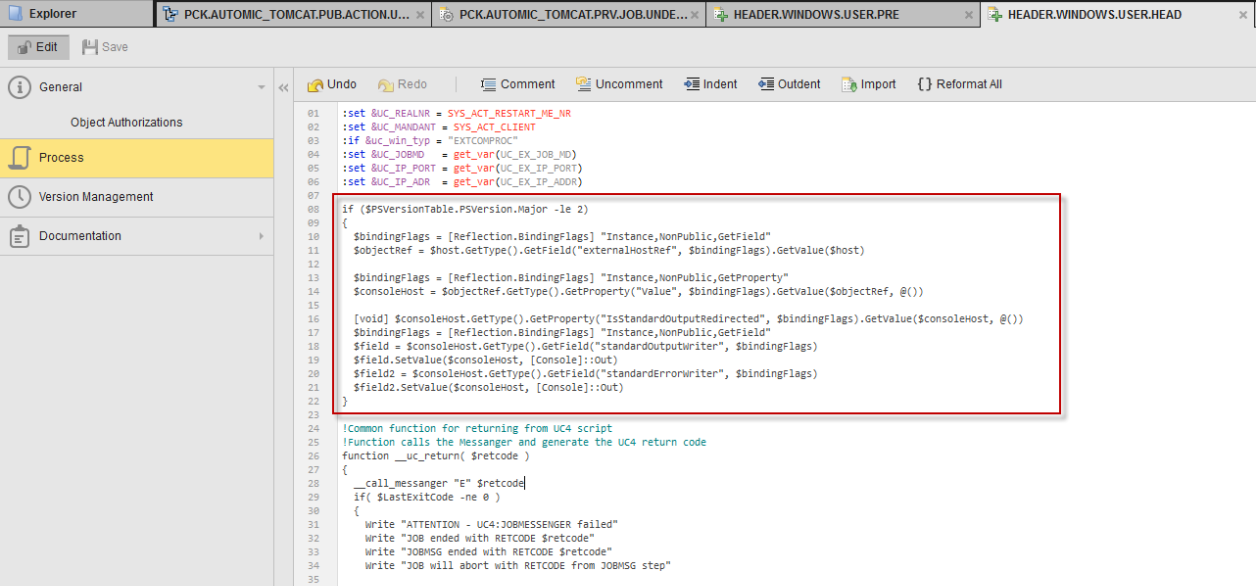
Eine Fehlermeldung wird angezeigt, wenn eine Runbook-Aktion mit Powershell v >=3.0 ausgeführt wird. Zum Beispiel:
__uc_return : The term '__uc_return' is not recognized as the name of a cmdlet, function, script file, or operab path is correct and try again. At C:\temp\test.ps1:75 char:3 + __uc_return( 9999 ) + ~~~~~~~~~~~ + CategoryInfo : ObjectNotFound: (__uc_return:String) [], CommandNotFoundException + FullyQualifiedErrorId : CommandNotFoundException |
Fügen Sie dem Objekt HEADER.WINDOWS.USER.HEAD das folgende if-Script (fett gedruckt) hinzu, um sicherzustellen, dass Ihre Aktionen mit allen Versionen von PowerShell ausgeführt werden können: if ($PSVersionTable.PSVersion.Major -le 2) { $bindingFlags = [Reflection.BindingFlags] "Instance,NonPublic,GetField" $objectRef = $host.GetType().GetField("externalHostRef", $bindingFlags).GetValue($host) $bindingFlags = [Reflection.BindingFlags] "Instance,NonPublic,GetProperty" $consoleHost = $objectRef.GetType().GetProperty("Value", $bindingFlags).GetValue($objectRef, @()) [void] $consoleHost.GetType().GetProperty("IsStandardOutputRedirected", $bindingFlags).GetValue($consoleHost, @()) $bindingFlags = [Reflection.BindingFlags] "Instance,NonPublic,GetField" $field = $consoleHost.GetType().GetField("standardOutputWriter", $bindingFlags) $field.SetValue($consoleHost, [Console]::Out) $field2 = $consoleHost.GetType().GetField("standardErrorWriter", $bindingFlags) $field2.SetValue($consoleHost, [Console]::Out) }
|
Siehe auch:
- Best Practices für Actions
- Funktionale Logik mit Scripts
- CA Automic Community: Batch-Befehle ausführen
- CA Automic Community: Einzelne Aktionen exportieren
- CA Automic Community: Automic Aktionen, die von einer Anwendung verwendet werden finden/auflisten