Verwenden der erweiterten Suche nach Objekten und Aufgaben
Die globale Suche bietet eine Auswahl der Suchergebnisse und einen Link zur Liste, die alle gefundenen Objekte oder Elemente enthält. In großen Installationen kann diese Liste Tausende von Datensätzen enthalten (siehe Verwenden der globalen Suche nach Objekten und Aufgaben). Die erweiterte Suche hilft Ihnen, den Inhalt einzuschränken. Die erweiterte Objektsuche wird von Lucene unterstützt, was schnelle Suchergebnisse ermöglicht und bestimmte Einschränkungen mit sich bringt, die in diesem Thema dokumentiert sind.
Tipp: Sie können gefilterte Listen mit anderen Benutzern gemeinsam nutzen. Sie können auch ein Lesezeichen für die gefilterte Liste setzen, um später schnell darauf zugreifen zu können. Weitere Informationen finden Sie unter Lesezeichen setzen und Links weitergeben.
Diese Seite beinhaltet Folgendes:
Autorisierungen und erweiterte Suchergebnisse
Die Suchergebnisse der erweiterten Suche hängen von Ihren Objektberechtigungen ab. Beachten Sie Folgendes:
-
Um ein Objekt finden zu können, müssen Sie mindestens über Leserechte für den Ordner verfügen, in dem es gespeichert ist. Andernfalls wird es bei der Suche nicht angezeigt.
-
Wenn Sie die Leserechte für einen Ordner haben, zeigen die Suchergebnisse alle darin enthaltenen Objekte an, auch wenn die Zugriffsberechtigungen auf diese Objekte beschränkt sind.
-
Die auf Objektebene definierten Berechtigungsattribute werden ausgewertet, sobald Sie versuchen, mit dem Objekt zu interagieren. Deshalb zeigt die Liste der Suchergebnisse Objekte an, für die Sie keine Leserechte haben. Sie können sie auf der Liste sehen, aber nicht öffnen oder bearbeiten.
Erweiterte Suche starten
Das Feld für die globale Suche in der oberen rechten Ecke Ihres Bildschirms ist der Zugangspunkt zur erweiterten Objektsuche. Sie können die erweiterte Suche auf zwei Arten starten:
-
Setzen Sie den Mauszeiger in das Feld "Globale Suche", ohne etwas einzugeben. Es öffnet sich ein Popup mit den folgenden Abschnitten mit jeweils einem Link:
-
Search for objects (Nach Objekten suchen)
Klicken Sie auf diesen Link, um die erweiterte Objektsuche zu öffnen.
-
Search for tasks (Nach Aufgaben suchen)
Dieser Link öffnet die Aufgabenliste in der Process Monitoring-Perspektive .
-
-
Geben Sie einen Suchstring in das Feld für die globale Suche ein. Es öffnet sich ein Pop-up, in dem
Wenn die Ansicht der erweiterten Suche angezeigt wird, ist sie entweder leer (wenn Sie keinen Suchstring eingegeben haben) oder sie enthält die Liste der Objekte, die zu Ihrem Suchbegriff gefunden wurden. Die Überschrift der Liste nennt die Anzahl der gefundenen Elemente sowie Datum und Uhrzeit der letzten Indexaktualisierung.
Verwenden Sie die Filterkriterien im Bereich Filter, um die Anzahl der Datensätze in der Liste einzuschränken. Details zu den verfügbaren Filtern finden Sie weiter unten.
Objektname, Ort und Objekttyp werden immer angezeigt. Sie können diese Spalten nicht ausblenden.
Klicken Sie auf Suche, um die eingegebenen Kriterien anzuwenden, oder auf Zurücksetzen, um alle Filter zu löschen.
Erweiterte Suche und veralteter Index
Wenn Sie nicht finden, wonach Sie suchen, liegt das wahrscheinlich daran, dass der Index veraltet ist. Der Suchindex wird in regelmäßigen Abständen aktualisiert. Änderungen, die nach einer Indexaktualisierung an Objekten vorgenommen wurden, werden nach der nächsten Aktualisierung in den Suchergebnissen angezeigt. Die Indexaktualisierungsintervalle werden von Administratorbenutzern im INDEXSEARCH_INTERVAL-Schlüssel in der UC_SYSTEM_SETTINGS-Systemvariablen (siehe UC_SYSTEM_SETTINGS: systemweite Einstellungen) angegeben.
Beispiel: Die letzte Indexaktualisierung hat heute um 14:18 Uhr stattgefunden, die nächste ist für 14:48 geplant. Wenn Sie ein Objekt um 14:30 Uhr umbenennen und um 14:35 Uhr danach suchen (sprich noch vor der nächsten Indexaktualisierung um 14:48 Uhr), ist dieses Objekt in den Ergebnissen nicht verfügbar.
Filtern der Ergebnisse der erweiterten Suche nach Objektname
Wenn Sie im Feld "Globale Suche" einen Namen oder Teil eines Namens eingegeben haben, zeigt der Abschnitt diesen Namen an und die Liste Ergebnisse wird entsprechend gefiltert.
Erlaubte Platzhalterzeichen: * und ?
Standardmäßig verwendet die Suchfunktion am Anfang und am Ende des von Ihnen eingegebenen Strings implizite Platzhalter.
Beispiel:
Wenn Sie DB_BACKUP eingeben, wird die Suche nach *DB_BACKUP* ausgelöst. Folgende Ergebnisse werden ebenfalls gefunden:
- MSSQL_DB_BACKUP
- DB_BACKUP_MSSQL
- MSSQL_DB_BACKUP_JAN
Wichtig! Der String, den Sie hier eingeben, wird im Feld Name der Objekte und NICHT in ihrem Titel gesucht.
Filtern der Ergebnisse der erweiterten Suche nach Standort
Diese Option schränkt die Suche nach Objekten auf einen bestimmten Pfad innerhalb Ihrer Ordnerstruktur ein. Klicken Sie auf den Pfeil, um die Liste der Ordner zu erweitern, in denen Sie das Objekt suchen und auswählen können.
- Aktivieren Sie die Option Unterordner einbeziehen, um die gesamte Ordnerstruktur unterhalb des ausgewählten Ordners zu durchsuchen.
- Aktivieren Sie die Option Verknüpfungen einbeziehen, wenn das Ergebnis der Suche sowohl das Objekt als auch die Verknüpfungen zu ihm anzeigen soll.
Filtern der Ergebnisse der erweiterten Suche nach Objekttyp
Diese Option schränkt die Liste der Objekte auf einen oder mehrere Objekttypen ein.
Filtern der Ergebnisse der erweiterten Suche nach Zeitraum
Diese Option findet Elemente, die innerhalb des hier angegebenen Zeitraums angelegt, geändert oder verwendet (zuletzt ausgeführt) wurden. Folgende Optionen stehen zur Verfügung:
-
Kein Zeitraum
Standardwert. Nehmen Sie keine Änderung vor, wenn Sie für Ihre Objektsuche keine Zeitbeschränkung festlegen möchten.
-
Erstellt
Zeigt alle Objekte an, die innerhalb des von Ihnen festgelegten Zeitraums erstellt wurden.
-
Modifiziert
Zeigt alle Objekte an, die innerhalb des von Ihnen festgelegten Zeitraums geändert wurden.
-
Verwendet
Zeigt alle Objekte an, die innerhalb des von Ihnen festgelegten Zeitraums verwendet (zuletzt ausgeführt) wurden.
Diese Option ist nur wirksam, wenn der LAST_USE-Wert in UC_SYSTEM_SETTINGS: systemweite Einstellungen nicht 0 ist, d. h. wenn ein Aktualisierungsintervall für den Objektzugriffszähler definiert wurde.
Filtern der Ergebnisse der erweiterten Suche nach Objektinhalt
Volltextsuche nach Inhalten auf den folgenden Seiten der Objektdefinition:
- Seiten Script und Unterseiten (Pre-Script, Post-Script, Child-Prozess)
- Seiten Dokumentation und Unterseiten (für strukturierte und unstrukturierte Dokumentation)
- Titel der Objekte
- Archivbegriffe von Objekten
- Schlüssel und Werte in STATIC-VARA-Objekten
Es gelten folgende Grenzwerte:
- Maximale Länge von Objektnamen: 255 Zeichen
- Maximale Länge von Archivschlüsseln und Variablenschlüsseln: 60 Zeichen
Wenn Sie Strings eingeben, die diese Grenzen überschreiten, liefert die Suche keine Ergebnisse für Objekttitel, Archivschlüssel und Variablenschlüssel.
Hinweise:
- Geben Sie ganze Wörter ein. Wenn Sie einen Teil eines Wortes eingeben, wird es nicht gefunden, es sei denn, es ist das erste Wort in einer Zeichenkette.
- Bei der Suche nach Objektinhalten wird nicht zwischen Groß- und Kleinschreibung unterschieden.
- Suchen mit Platzhalterzeichen werden nicht unterstützt.
- Folgende Zeichen werden von den Suchbegriffen entfernt: !"#$%&'()*+,/;:<=>?@[\]^`{|}~-
- Reguläre Ausdrücke werden in Abfragen nicht unterstützt, aber Sie können nach Sonderzeichen suchen.
- Es wird nach ganzen Wörtern gesucht.
- Beachten Sie bei der Suche nach Strings auf einer der Script-Seiten in einem Objekt die Script-Sprache, die im Objekt verwendet wird.
Sie können die Suche auf einen oder mehrere der folgenden Bereiche beschränken:
-
Prozess
Das System sucht den String, den Sie hier eingeben, in Ihren Scripts auf allen Script-Seiten von ausführbaren Objekten.
-
Objekttitel
Geben Sie den Titel oder einen Teil davon ein. Obwohl Sie Platzhalter verwenden können, gelten die folgenden Einschränkungen von Lucene:
Für Suchstrings bis zu 20 Zeichen können Sie * als Platzhalterzeichen eingeben
Für Suchstrings, die länger als 20 Zeichen sind, unterstützt die Lucene-Suche keine Platzhalterzeichen
-
Dokumentation
Das System sucht den String, den Sie hier eingeben, auf allen Seiten der Dokumentation, sowohl strukturiert als auch unstrukturiert.
Strukturierte Dokumentation: Die Suche sucht nach der Zeichenkette in den Schlüsseln und in den Werten der Dokumentation. Wenn Sie einen String eingeben, der als Option in einer Dropdown-Liste verfügbar ist, schlägt die Suchfunktion ihn nur dann in der Liste Ergebnisse vor, wenn diese Option auch in der Liste ausgewählt ist.
-
Archivbegriffe
Geben Sie den gesamten Text oder einen Teil davon ein.
-
Variablenschlüssel
Geben Sie den gesamten String oder einen Teil davon ein. Das System sucht sie in der Spalte Schlüssel aller STATIC-VARA-Objekte.
-
Variablenwert
Der String wird in den Werten gesucht, die in Variablenobjekte eingegeben wurden.
Wenn Sie dieses Kontrollkästchen aktivieren, wird der Abschnitt Spalten und Datentyp durchsuchen angezeigt.
-
Aktivieren Sie In allen Spalten suchen, wenn das System die Werte in allen Spalten durchsuchen soll. Wenn Sie die Option deaktiviert lassen, sucht das System nur nach dem Wert in der ersten Spalte.
-
Wählen Sie einen der Datentypen in der Dropdown-Liste aus, um die Suche auf Werte dieses Typs zu beschränken. Dies bezieht sich auf die Datentypen, die im Objekt Variable (STATIC VARA-Objekte) definiert sind.
-
Filtern der Ergebnisse der erweiterten Suche nach Kalenderereignis
Informationen zur erweiterten Ergebnisliste der erweiterten Suche
Die Liste Ergebnisse ist leer, wenn Sie keinen Suchstring in das Feld "Globale Suche" eingegeben haben, um sie zu öffnen. Wenn dies der Fall ist, wird es mit dem Suchstring als Objekt-Name vorgefiltert.
Diese Liste kann bis zu 5000 Einträge enthalten. Ihr Systemadministrator kann jedoch die Anzahl der anzuzeigenden Elemente einschränken, indem er eine andere Zahl in der UC_SYSTEM_SETTINGS definiert. Weitere Informationen finden Sie unter GENERIC_SEARCH_LIMIT.
Informationen unter dem Browser-Titel der erweiterten Suche
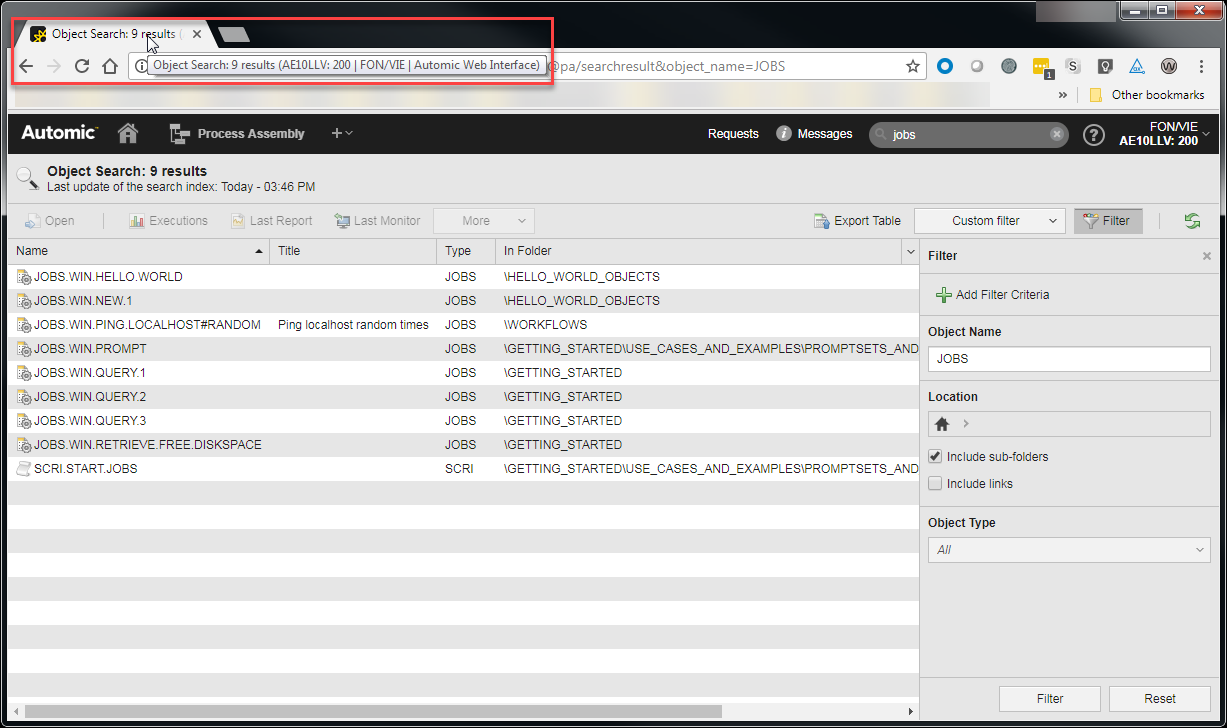
Der Titel der Browserregisterkarte der Ergebnisliste liefert Informationen über das Automation Engine-System, den Mandanten und den Benutzer, der die Suche ausgelöst hat. Beispiel:
Suche: <entered search criterion>, <number of items found> Ergebnisse (<connection>: Mandantennummer | Benutzer/Abteilung | Automic Web Interface)
Arbeiten mit der Ergebnisliste der erweiterten Suche
Sie können die Sortierreihenfolge der Ergebnisse ändern und die Spalten und Zeilen an Ihre Anforderungen anpassen. Weitere Informationen finden Sie unter Arbeiten mit Tabellen in AWI.
Aus dieser Liste haben Sie Zugriff auf alle Funktionen, die Sie an den Objekten entsprechend Ihrer Rechte und Berechtigungen ausführen können. Klicken Sie mit der rechten Maustaste auf ein oder mehrere Objekte, um ein Kontextmenü mit den verfügbaren Optionen zu öffnen. Siehe Mit Objekten arbeiten.
Klicken Sie auf Strg + A, um alle Objekte in der Liste auszuwählen, und klicken Sie mit der rechten Maustaste, um alle Objekte auf einmal zu verarbeiten. Dies ist nützlich, wenn Sie zum Beispiel Objekte suchen, die Sie mit dem Transportkoffer zu einem anderen Mandanten oder Automation Engine-System verschieben möchten.
Hinweis: Bei der Massenauswahl und dem Klicken mit der rechten Maustaste muss das System prüfen, welche der verfügbaren Funktionen allen ausgewählten Objekten gemeinsam sind. Wenn Sie eine große Anzahl von Objekten ausgewählt haben, kann dies einige Zeit dauern. In diesen Fällen wird eine Meldung angezeigt, die Sie darüber informiert. Ebenso wird eine Meldung angezeigt, wenn die Auswahl dazu führt, dass keine Funktionen zur Massenauswahl verfügbar sind.
Exportieren der Liste in eine CSV-Datei
Weitere Informationen finden Sie unter Tabellen in CSV exportieren.
Speichern von benutzerdefinierten Filtern für die erweiterte Suche
Sie können Filter, die Sie häufig benötigen, zur späteren Wiederverwendung speichern. Benutzerdefinierte Filter werden benutzerabhängig gespeichert. Speichern Sie einen unter einem bestimmten Benutzer und melden sich mit einem anderen Benutzer an, ist er nicht verfügbar.
So speichern Sie einen benutzerdefinierten Filter:
- Fügen Sie die Filtereinstellungen hinzu und definieren Sie diese.
- Klicken Sie auf den Pfeil auf der Schaltfläche Benutzerdefinierter Filter, um die verfügbaren Optionen einzublenden.
-
Sie haben zwei Optionen, um einen Namen für den Filter zur Verfügung zu stellen:
-
Mit dem ersten Eintrag in der Liste können Sie den Filter mit einem vom System vorgeschlagenen Namen speichern. Klicken Sie darauf, wenn Sie ihn verwenden möchten.
-
Wählen Sie Benutzerdefinierten Filter speichern unter... aus und geben Sie im angezeigten Dialogfeld den Namen des Filters ein.
-
-
Klicken Sie auf OK. Der Filter ist jetzt in der Drop-down-Liste Benutzerdefinierter Filter verfügbar.
Benutzerdefinierten Filter modifizieren
- Klicken Sie auf den Pfeil auf der Schaltfläche Benutzerdefinierter Filter.
- Wählen Sie den zu ändernden Filter aus.
- Modifizieren Sie die Filtereinstellungen im Bereich Filter.
- Klicken Sie auf die Schaltfläche Filter im unteren Bereich.
-
Um den modifizierten Filter zu speichern, klicken Sie erneut auf den Pfeil auf der Schaltfläche Benutzerdefinierter Filter. Sie haben dafür zwei Möglichkeiten:
-
Um die modifizierten Einstellungen als neuen Filter zu speichern, wählen Sie Benutzerdefinierten Filter speichern unter... aus und geben einen neuen Namen für den Filter ein.
-
Um den vorhandenen benutzerdefinierten Filter mit Ihren neuen Einstellungen zu überschreiben, klicken Sie auf Speichern als "<Name des benutzerdefinierten Filters>".
-
So duplizieren Sie einen benutzerdefinierten Filter, benennen ihn um oder löschen ihn:
- Klicken Sie auf den Pfeil auf der Schaltfläche Benutzerdefinierter Filter.
- Wählen Sie den benutzerdefinierten Filter aus.
-
Führen Sie einen der folgenden Schritte aus, um ein Untermenü mit den Optionen Duplizieren/Umbenennen/Löschen anzuzeigen:
-
Klicken Sie mit der rechten Maustaste auf den ausgewählten Eintrag.
-
Klicken Sie auf die drei Punkte, die angezeigt werden, wenn der Eintrag ausgewählt wird.
-
Platzhalterzeichen in benutzerdefinierten Filtern
Verwenden Sie Platzhalter vor und nach Ihrem Filterkriterium und speichern Sie es als benutzerdefinierten Filter. Dadurch wird ein dynamischer Filter erstellt, der immer alle Aufgaben zurückgibt, die mit dem Suchkriterium übereinstimmen. Das funktioniert mit allen Filteroptionen, die Namen als Filterkriterium verwenden: Aufgabenname, Agentenname, Archivschlüssel, Aktuelle Sync-Verwendung (Name des Sync-Objekts), Aufgabenalias und Benutzerobjekt.
Beispiel: Sie legen einen Filter für Aufgabenname fest und geben *JOBS* als Filterkriterium ein, um eine Liste aller Aufgaben zu erhalten, in deren Namen der String JOBS enthalten ist. Dann speichern Sie das Kriterium als benutzerdefinierten Filter. Dieser benutzerdefinierte Filter gibt immer die neueste Liste von Aufgaben zurück, deren Name diesen String enthält.
Siehe auch: