Workflow-Editor
Der Workflow-Editor ist der Editor, den Sie sehen, wenn Sie nach dem Anlegen eines Workflow-Objekts die Seite Workflow öffnen. Der Editor stellt grafische Werkzeuge zur Verfügung, um Aufgaben einzufügen, zu verbinden, zu verschieben und ihre Eigenschaften festzulegen.
Workflows verfügen über ein START- und ein ENDE-Element und enthalten zwischen diesen Elementen eine Anzahl an ausführbaren Objekten. Diese Objekte sind über Verbindungslinien miteinander verbunden. Sie können die Aufgaben anordnen, sodass diese gleichzeitig oder nacheinander ausgeführt werden. Ihre Reihenfolge im Workflow ist jedoch nicht der einzige Parameter, der die Ausführungsreihenfolge bestimmt. Sie können in jeder Aufgabe Eigenschaften definieren, die die Ausführung beeinflussen.
Ausnahme: IF-Workflows haben keine START- und ENDE-Elemente.
Dieses Thema beinhaltet Folgendes:
- Workflow-Editor-Symbolleiste
- Bereich „Objekte“
- Aufgaben hinzufügen
- Aufgabenkästchen
- Tooltips für Aufgaben
- Aufgaben verbinden und trennen
- Entfernte Aufgaben in großen Workflows verbinden
- Aufgaben neu anordnen
- Aufgaben kopieren, einfügen und ersetzen
- Zeilen und Spalten einfügen
- Zeilen und Spalten entfernen
- Schwenken
- Neuen Workflow anlegen und einbetten
- Minikarte
Die Symbolleiste bietet Ihnen Zugriff auf die folgenden Funktionen:
-
Detaillierungsgrad
Hier können Sie die Vergrößerung anpassen und die Detailliertheit der Ansicht verändern. Wenn Sie bei gedrückter linker Maustaste am Slider ziehen, können Sie die Workflow-Map vergrößern und verkleinern.
Sie können zum Vergrößern und Verkleinern auch das Mausrad verwenden.
-
Suchfeld, siehe In einem Workflow nach Aufgaben suchen
-
Schaltfläche Objekte
Wählen Sie diese Option, um die Option Bereich „Objekte“ anzuzeigen oder zu verbergen. In diesem Bereich wählen Sie Objekte aus, um sie per Drag-and-Drop in den Workflow-Editor zu ziehen.
-
Schaltfläche Eigenschaften
Wählen Sie eine Aufgabe aus und klicken Sie auf diese Schaltfläche, um den Bereich Eigenschaften in der unteren Hälfte des Editors ein- oder auszublenden. Der Bereich enthält verschiedene Tabs, auf denen Sie die Einstellungen der Workflow-Aufgaben ändern können. Weitere Informationen finden Sie unter Aufgabeneigenschaften in Workflows.
Der Bereich Objekte listet alle ausführbaren Objekte auf, die in dem Mandanten verfügbar sind, an dem Sie angemeldet sind und auf den Sie Zugriff haben. Der Bereich zeigt auch Objektverknüpfungen an (siehe Objektverknüpfungen).
Sie haben folgende Möglichkeiten, nach einem Objekt zu suchen:
-
Verwenden Sie die Ordnermenüleiste, um durch die Ordnerstruktur zu scrollen und wählen Sie Objekte aus.
- Klicken Sie auf den Pfeil neben dem Home-Symbol, um eine Dropdown-Liste zu öffnen, die Ihre Ordnerstruktur in der Perspektive Process Assembly wiedergibt.
- Wählen Sie einen Ordner aus; wenn er Unterordner hat, werden diese in einer neuen Dropdown-Liste angezeigt.
- Die Objekte des Unterordners werden in der Trefferliste angezeigt.
-
Das Feld Suchen verwenden
Dieses Feld verwendet implizite Platzhalter am Anfang und am Ende der Zeichenkette, die Sie hier eingeben.
Beispiel:
Die Eingabe von DB_BACKUP löst die Suche nach *DB_BACKUP* aus. Die folgenden Ergebnisse werden ebenfalls in der Dropdown-Liste vorgeschlagen:
- MSSQL_DB_BACKUP
- DB_BACKUP_MSSQL
- MSSQL_DB_BACKUP_JAN
Hinweis: Wenn Sie mit Packs und Aktionen arbeiten, enthält dieser Bereich auch einen Tab mit dem Namen Aktionen. Auf diesem Tab wählen Sie die vordefinierten Aufgaben aus, die Sie in den Workflow aufnehmen möchten. Weitere Informationen finden Sie unter Arbeiten mit Actions.
Sie haben zwei Möglichkeiten, einem Workflow Aufgaben hinzuzufügen:
Verwendung des Bereichs „Objekte“
- Öffnen Sie den Bereich Objekte und suchen Sie nach dem Objekt.
-
Wählen Sie das Objekt aus und ziehen Sie es via Drag-and-Drop auf die gewünschte Stelle im Editor.
Sobald sie im Editor abgelegt wurden, werden Objekte zu Aufgabenkästchen, die miteinander verlinkt werden können.
In beiden Fällen können Sie auch mehrere Objekte auswählen und diese per Drag-and-Drop auf den Editor ziehen
Durch Rechtsklick auf den Editor
-
Führen Sie einen Rechtsklick auf einer leeren Stelle im Editor aus.
-
Wählen Sie im Kontextmenü Vorhandenes Objekt hinzufügen.
Navigieren Sie im Dialog „Vorhandenes Objekt hinzufügen“ durch die Ordnerstruktur, um nach dem Objekt zu suchen oder geben Sie dessen Namen in das Feld Suche ein.
- Wählen Sie ein oder mehrere Objekte aus der Liste aus.
-
(Optional) Wenn die Aufgabe als externe Aufgabe aufgenommen werden soll, aktivieren Sie die Checkbox Als externe Abhängigkeit einfügen.
Für Details zu den Auswirkungen von externen Abhängigkeiten in Workflows klicken Sie hier.
- Klicken Sie auf OK.
Ordnen und verbinden Sie die Aufgaben nach dem Einfügen.
Tipp: In Workflows mit vielen Aufgaben müssen Sie unter Umständen Zeilen oder Spalten zwischen den bereits vorhandenen Aufgaben einfügen, um neue Aufgaben hinzufügen zu können. Siehe hierzu Zeilen und Spalten einfügen.
Aufgaben entfernen
Sie haben zwei Möglichkeiten, eine Aufgabe aus dem Workflow zu entfernen:
- Wählen Sie eine Aufgabe aus und drücken Sie die Taste ENTF auf der Tastatur.
- Klicken Sie mit der rechten Maustaste auf die gewünschte Aufgabe und wählen Sie Löschen aus dem Kontextmenü aus.
Wenn die zu löschenden Aufgaben mit anderen Aufgaben verknüpft sind, werden die Verbindungslinien entfernt.
Hinweise:
- Die Objekte werden dabei nur aus dem Workflow, aber nicht aus dem Mandanten entfernt.
- START- und END-Objekt sind immer vorhanden und können nicht gelöscht werden.
Sobald sie im Editor abgelegt wurden, werden Aufgaben zu Kästchen, die miteinander verlinkt werden können. Ausgewählte Aufgaben sind von einer dicken Linie umgeben und zeigen Start- und Endpfeile an. Diese Pfeile sind die Verbindungspunkte von/zu denen Sie eine Verbindung herstellen können. Aufgabenkästchen zeigen die wichtigsten Attribute des Objekts an.
Beispiel eines Aufgabenkästchens:
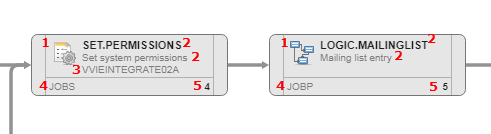
- Objektsymbol, siehe Objekte.
-
Objektname, Titel oder Alias, siehe Name, Titel und Alias.
Der Name wird abgeschnitten, wenn er zu lang ist, und der Titel der Aufgabe wird ebenfalls angezeigt. Wenn die Aufgabe keinen Titel hat oder nicht angezeigt wird, erstreckt sich der lange Name über die zweite Zeile.
- Name des Agenten, auf dem die Aufgabe ausgeführt wird.
- Kurzbezeichnung des Objekttyps. Zum Beispiel JOBS für Jobs oder JOBP für Workflows.
- Reihenfolge der Aufgabe in der Workflow-Folge, wobei das START-Element immer die erste Aufgabe ist.
Fahren Sie mit der Maus über eine Aufgabe, um einen Tooltip anzuzeigen, der zusätzliche Informationen zu den definierten Aufgabeneigenschaften enthält:
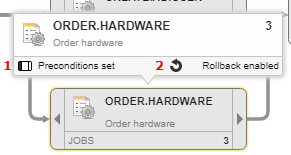
- Bedingungen definiert oder nicht
- Rollback aktiviert oder nicht
Die START- und ENDE-Elemente haben ebenfalls Tooltips. Sie geben Auskunft über den Status des Workflows.
Aufgaben verbinden und trennen
Sie definieren die Aufgabenreihenfolge, indem Sie diese verbinden. Aufgaben zu verbinden bedeutet, eine Abhängigkeit zwischen ihnen herzustellen.
- Fahren Sie mit der Maus über den Start- oder Endpunkt einer Aufgabe. Pfeilsymbole werden angezeigt. Sie zeichnen die Linien von und zu diesen Pfeilen.
- Markieren und halten Sie das Pfeilsymbol und ziehen Sie es auf die Aufgabe, die Sie verknüpfen möchten.
- Lassen Sie die Maustaste wieder los. Die beiden Aufgaben sind nun miteinander verbunden.
Hinweise:
- Nachdem Sie zwei Aufgaben verbunden haben, ist die Abhängigkeit zwischen ihnen auch auf dem Tab Zeit & Abhängigkeiten in der zweiten Aufgabe der Sequenz sichtbar. Die erste Aufgabe wird automatisch in die Tabelle im Abschnitt Abhängigkeiten eingefügt. Standardmäßig führt jeder OK-Status der ersten Aufgabe zur Ausführung der zweiten Aufgabe. Sie können diese Einstellungen bei Bedarf ändern.
- Sie können eine Aufgabe nicht mit sich selbst verbinden.
- FOREACH-Workflows und IF-Workflows sind anders. Ihre Aufgaben sind bereits beim Anlegen verbunden.
Sie können die Abhängigkeiten zwischen den Aufgaben nach dem Verbinden genauer abstimmen. Sie können zum Beispiel eine Bedingung für eine nachgelagerte Aufgabe in Abhängigkeit vom Status einer vorgelagerten einrichten. Weitere Informationen finden Sie in den Tabs Tabs Pre-Condition und Post-Condition sowie Zeit & Abhängigkeiten.
Sie haben zwei Möglichkeiten, Verbindungslinien zu löschen (und damit Aufgaben zu entkoppeln):
- Markieren Sie die Zeile und drücken Sie die Löschtaste auf Ihrer Tastatur.
- Klicken Sie mit der rechten Maustaste auf die Zeile, um im Kontextmenü Löschen zu wählen.
Entfernte Aufgaben in großen Workflows verbinden
The size of the task boxes is automatically reduced to display as much as possible of the Workflow structure. In large Workflow with many tasks, boxes display less data. You may not have enough information at a glance to be able to decide which tasks to connect. Also, the target task may be outside the visible part of the Workflow.
When a Workflow expands beyond its visible part, the context menu that is displayed when right-clicking a task contains theConnect Task option. This option helps you find and connect distant tasks.
To Connect Distant Tasks
-
Right-click a task in the Workflow and select Connect Task from the context menu.
- The connect toolbar is displayed at the top of the editor.
-
From Start Task do one of the following:
- Select the task from the drop-down list.
- Start typing its name, alias, or sequence number within the Workflow.
The focus of the editor or monitor changes to the selected task. This function lets you verify that it is actually the task you want to link from.
Tip: Hover your mouse over the task box to display the tooltip. If you need more information, right-click it and select Properties.
- Do the same to select a task from the End Task drop-down list.
- The Save button is now enabled. Click it to confirm the connection.
-
Click Cancel to hide the toolbar.
Important! If you click Cancel before saving, the tasks are not connected and the toolbar is hidden.
Restrictions:
-
External dependencies are not available for selection in either of the dropdown lists.
-
To prevent linking a task to itself, the task you select in the Start Task drop-down list is not available in the End Task one.
- The Start node is not available for selection in the End Task list. The End node is not available for selection in the Start Task list.
- The Connect button is disabled if one of the dropdown lists in empty or if your selection is an invalid combination of tasks.
- In sub Workflows (Workflows that are embedded in a parent Workflow), only the tasks that belong to the sub Workflow are available for selection.
Sie können verknüpfte und unverknüpfte Aufgaben per Drag-und-Drop an eine andere leere Stelle im Workflow verschieben. Das Umordnen von Aufgaben hat keinen Einfluss auf deren Synchronisation. Es dient lediglich zur Visualisierung der Workflow-Logik.
Aufgaben neu anordnen:
- Klicken Sie auf eine leere Stelle im Aufgabenbereich.
- Halten Sie die Maustaste gedrückt.
- Ziehen Sie die Aufgabe per Drag-and-Drop an eine andere Stelle im Editor.
Aufgaben kopieren, einfügen und ersetzen
Sie können bereits konfigurierte Aufgaben im gleichen oder in einem anderen Workflow wiederverwenden, ohne sie neu definieren zu müssen. Sie können die Aufgabe kopieren und einfügen oder eine bestehende Aufgabe mit der kopierten Aufgabe ersetzen. Alle Eigenschaften der kopierten Aufgabe werden in der eingefügten oder ersetzten Aufgabe geklont, mit Ausnahme ihrer PromptSets und Variablen. Die Verbindungen und Abhängigkeiten bleiben bestehen.
Das System führt Validierungsprüfungen im Hintergrund durch. Wenn Sie versuchen, ein nicht validiertes Objekt zu kopieren, wird eine dementsprechende Meldung angezeigt. Um den Workflow weiter gestalten zu können, müssen Sie zunächst die Fehler beheben.
Wichtig! In den folgenden Fällen ist es nicht möglich, Aufgaben zu kopieren, einzufügen oder zu ersetzen:
- Für IF- und ForEach-Workflows
- Für die START und ENDE-Elemente von STANDARD-Workflows
Aufgaben kopieren oder einfügen
- Klicken Sie mit der rechten Maustaste auf die Aufgabe und wählen Sie Kopieren.
-
Wenn Sie diese in denselben Workflow einfügen möchten, klicken Sie mit der rechten Maustaste und wählen Sie Einfügen aus.
Wenn Sie diese in einen anderen Workflow einfügen möchten, öffnen Sie die Aufgabe, klicken Sie mit der rechten Maustaste und wählen Sie Einfügen.
- Speichern Sie Ihre Änderungen.
- Klicken Sie mit der rechten Maustaste auf die Aufgabe und wählen Sie Ersetzen.
- Suchen Sie im Ersetzen-Dialog nach der Aufgabe.
- Klicken Sie auf OK.
Sonderfall: Externe Abhängigkeiten
Wenn Sie ein Objekt ersetzen, das als externe Abhängigkeit eingefügt worden ist, übernimmt die neue Aufgabe diese Definition. Die neue Aufgabe wird automatisch auch als externe Abhängigkeit eingefügt.
Weitere Informationen finden Sie unter Externe Abhängigkeiten in Workflows.
In großen Workflows mit vielen Aufgaben müssen Sie unter Umständen Zeilen oder Spalten zwischen den bereits vorhandenen Aufgaben einfügen, um neue hinzufügen zu können.
Zeilen oder Spalten einfügen
- Führen Sie einen Rechtsklick auf einer Aufgabe oder einer leeren Stelle im Editor aus, und wählen Sie aus dem Kontextmenü den Eintrag Zeilen/Spalten.
- Wählen Sie Zeile oberhalb einfügen/Spalte links einfügen aus.
- Vorhandene Spalten/Zeilen und deren Inhalt werden verschoben.
Sie können nur solche Zeilen oder Spalten entfernen, die keine Aufgaben enthalten.
Klicken Sie mit der rechten Maustaste auf die Zeile, die Sie entfernen möchten. Die Option Zeile entfernen wird angezeigt. Dies gilt analog für das Entfernen von Spalten.
Sie können den Editor zweidimensional bewegen, was bei großen, komplexen Workflows hilfreich ist. Sie haben zwei Möglichkeiten, die Ansicht zu verschieben:
- Klicken Sie auf eine beliebige Stelle im Editor und verschieben Sie die Ansicht.
- Drücken Sie die Leertaste und die Pfeile auf Ihrer Tastatur, um die Ansicht nach oben, unten, rechts und links zu verschieben.
Neuen Workflow anlegen und einbetten
Vom Editor aus können Sie einen Workflow neu anlegen und gleichzeitig in den Workflow einbetten.
- Klicken Sie mit der rechten Maustaste auf eine beliebige freie Stelle im Editor und wählen Sie Neues Objekt anlegen.
-
Der Dialog Objekt hinzufügen wird angezeigt
- Wählen Sie den Workflow-Typ aus.
- Geben Sie einen Titel ein, mit dessen Hilfe Sie den Workflow später identifizieren können.
-
(Optional) Klicken Sie auf die Schaltfläche Name und geben Sie den Namen des neuen Workflows ein.
- (Optional) Klicken Sie auf die Schaltfläche Ordner und geben Sie einen anderen Pfad an. Standardmäßig wird der Pfad des übergeordneten Workflows angezeigt.
-
Klicken Sie auf OK.
- Speichern Sie Ihre Änderungen.
Große Workflows expandieren über den sichtbaren Teil des Workflow-Editors. Eine Minikarte in der unteren rechten Ecke des Editors hilft Ihnen, sich zu orientieren. Weitere Informationen finden Sie unter Workflow-Minikarte.
Siehe auch: