Workflows im Editor entwerfen
Der Workflow-Editor ist der Editor, den Sie sehen, wenn Sie nach dem Anlegen eines Workflow-Objekts die Seite Workflow öffnen. Der Editor enthält grafische Tools zum Einfügen, Verbinden, Verschieben und Arbeiten mit den Aufgaben im Workflow. Als Entwickler und Objektdesigner entwerfen Sie hier die Logik Ihres Workflows nicht nur, indem Sie Aufgaben strukturieren und verbinden, sondern auch, indem Sie aufgabenspezifische Eigenschaften definieren. Sie können aufgabenspezifische Eigenschaften definieren, die sich auf die Ausführung des Workflows auswirken. Weitere Informationen finden Sie unter Objekteigenschaften in Workflows.
Hinweise:
-
Standard- und ForEach-Workflows verfügen über einen START- und END-Knoten und enthalten zwischen diesen Knoten eine beliebige Anzahl an ausführbaren Objekten.
IF-Workflows haben keine START- und END-Knoten
- Die Titelleiste des Workflow-Editors zeigt den Namen, den Titel oder den Alias des Workflows an. Weitere Informationen finden Sie unter Name, Titel und Alias.
Tipp: Lesen Sie die folgenden Themen, in denen Sie Beschreibungen der Funktionen finden, die Ihnen dabei helfen, schneller zu arbeiten:
- Mehrere Ansichten öffnen und anordnen
- Beispiel: Objekte entwerfen und überwachen
- Beispiel: Mit mehreren Verbindungen arbeiten
- Massenvorgänge und Drag-and-Drop
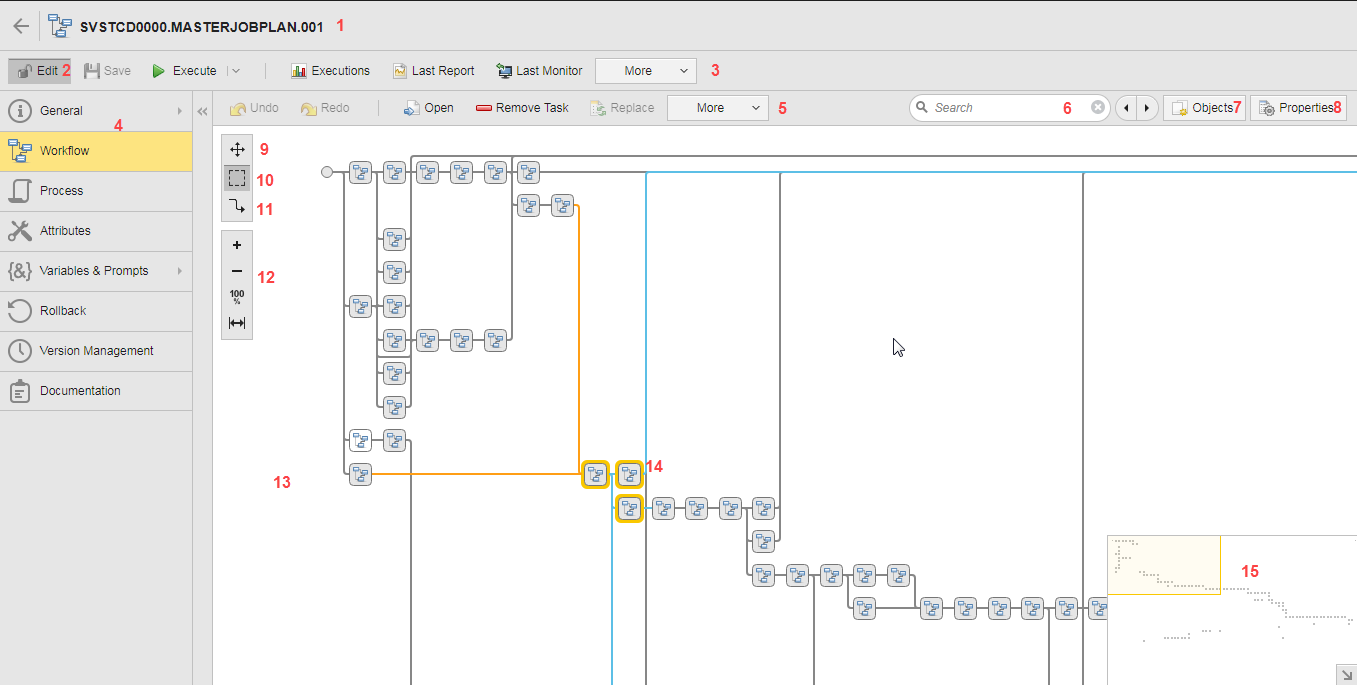
Dieser Screenshot zeigt den Workflow-Editor. Jedes Hauptelement des Editors hat eine Nummer. In der Liste nach dem Screenshot werden die einzelnen Elemente kurz beschrieben:
-
Die Benutzeroberfläche zeigt den Namen, den Titel oder den Alias des Workflows an. Sie enthält auch die Schaltfläche "Zurück", mit der Sie zu der zuvor besuchten Seite zurückgelangen.
-
Schaltfläche, um den Bearbeitungsmodus ein- und auszuschalten. Ein Workflow befindet sich in den folgenden Situationen im schreibgeschützten Modus:
- Sie sind berechtigt, ihn anzuzeigen, jedoch nicht, ihn zu bearbeiten.
- Er wird von einem anderen Benutzer bearbeitet.
-
Workflow-Symbolleiste mit Schaltflächen für den Zugriff auf die wichtigsten Funktionen, die für den Workflow gelten.
- Ausführen, siehe Ausführungsoptionen
- Ausführungen, siehe Ausführungsdaten
- Letzter Report, siehe Reports
- Letzte Überwachung, siehe Workflows überwachen
- Mehr > Überwachen > In Process Monitoring anzeigen
- Mehr > Überwachen > Prognose erstellen, siehe Objekt-Prognosen erstellen
- Mehr > Verschieben, siehe Objekte oder Ordner innerhalb eines Mandanten verschieben
- Mehr > Duplizieren, siehe Objekte duplizieren
- Mehr > Verwendung suchen
- Mehr > Übertragen > Export, siehe Objekte importieren/exportieren
- Mehr > Übertragen > Transport, siehe Daten transportieren
- Mehr > Zu Favoriten hinzufügen, siehe Zu Favoriten hinzufügen
- Mehr > Zum Benutzerkatalog hinzufügen, siehe Den Benutzerkatalog konfigurieren
-
Navigationsbereich mit Registerkarten, über die Sie auf die Seiten zuzugreifen, auf denen Sie den Workflow konfigurieren.
-
Editor-Symbolleiste mit Schaltflächen für den Zugriff auf die wichtigsten Funktionen, die für die ausgewählten Aufgaben gelten:
-
Rückgängig/Wiederholen-Schaltflächen
Rückgängig (Strg + Z) macht Ihre letzte Änderung rückgängig, Wiederholen (Strg + Y) stellt Ihre letzte rückgängig gemachte Aktion wieder her. Beide gelten für den Workflow-Entwurf, d. h. Sie können die folgenden Vorgänge wiederholen oder rückgängig machen:
- Hinzufügen oder Entfernen von Aufgaben
- Kopieren und Einfügen von Aufgaben
- Ersetzen von Aufgaben
- Verbinden oder Trennen von Aufgaben
- Positionsänderungen von Aufgaben
- Einfügen und Entfernen von Spalten oder Zeilen
-
Funktionsschaltflächen, die für die ausgewählte Aufgabe gelten. Die Schaltflächen sind ausgegraut, wenn keine Aufgabe ausgewählt ist.
-
-
Feld zum Nach Aufgaben im Workflow-Editor suchen.
-
Schaltfläche Objekte zum Aufgaben zu einem Workflow hinzufügen.
-
Schaltfläche Eigenschaften zum Definieren von Objekteigenschaften in Workflows
-
Schaltfläche Verschiebemodus zum Aufgaben im Workflow verschieben und Panning.
-
Schaltfläche Auswahlmodus zum Aufgaben im Workflow auswählen.
-
Schaltfläche Verbindungsmodus zum Aufgaben im Workflow verbinden.
-
Arbeitsfläche. Hier entwerfen Sie Ihre Workflows.
Wenn Sie einen Workflow erstellen, werden auf der Arbeitsfläche die START- und END-Knoten angezeigt. Sie beginnen mit dem Entwurf des Workflows, indem Sie Objekte hinzufügen, die Sie anordnen und verbinden, um die Verarbeitungssequenz festzulegen. Im Bedarfsfall können Sie die Eigenschaften der einzelnen Aufgaben im Workflow konfigurieren.
-
Ausgewählte Aufgaben. Eingehende Linien sind immer blau, ausgehende Linien sind gelb.
-
Minikarte.
Große Workflows verteilen sich über den sichtbaren Teil des Workflow-Editors oder -Monitors. Bei Workflows, die Hunderte von Objekten enthalten, reicht das Panning nicht aus, um einen Überblick über die Struktur des Workflows zu erhalten. Eine Minikarte in der unteren rechten Ecke des Editors hilft Ihnen, sich zu orientieren. Die Karte bietet eine minimierte und vereinfachte Ansicht des gesamten Workflows. Im Workflow-Monitor zeigt sie auch die Objekte in den Farben an, die ihren Status kennzeichnen.
Die Minikarte ist ein Indikator dafür, wo sich der aktuelle Bildschirm im Workflow befindet. Ein Quadrat hebt diesen hervor. Der Editor und die Minikarte werden synchronisiert. Wenn Sie den Fokus in einem der beiden ändern, ändert er sich auch in der anderen Anzeige.
Siehe auch:
- Workflows (JOBP)
- Aufgaben zu einem Workflow hinzufügen
- Aufgabenfelder in Workflows
- Aufgaben im Workflow auswählen
- Aufgaben im Workflow verbinden
- Aufgaben im Workflow verschieben und Panning
- Im Workflow zoomen
- Aufgaben in Workflows kopieren, ersetzen und entfernen
- Zeilen und Spalten in Workflows einfügen und entfernen
- Exporting Tables to CSV
- Name, Titel und Alias
- Workflows überwachen